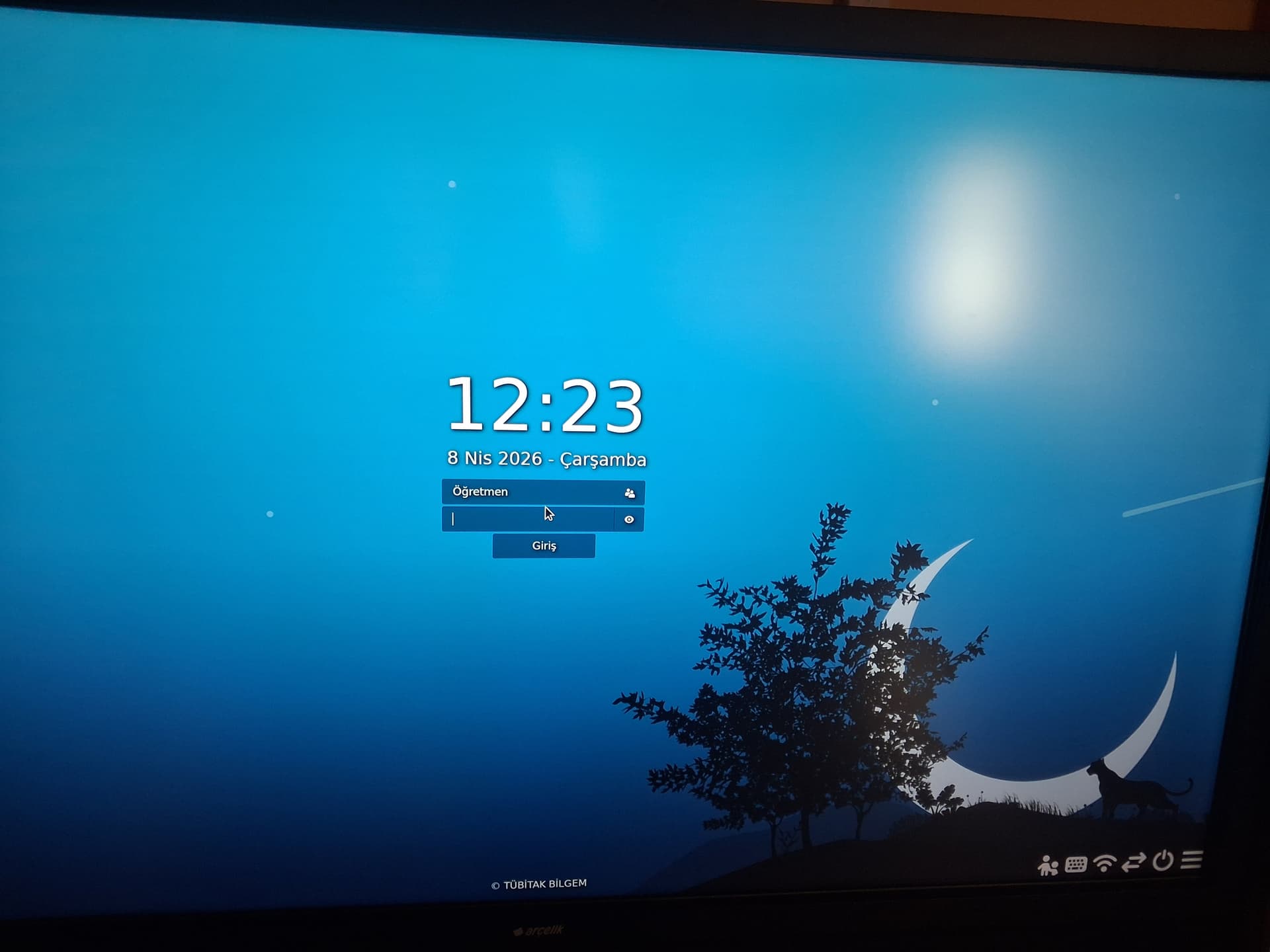
Akıllı tahta açılmıyor


Merhaba. Akıllı tahta şifreyi yazdığım halde açılmıyor.
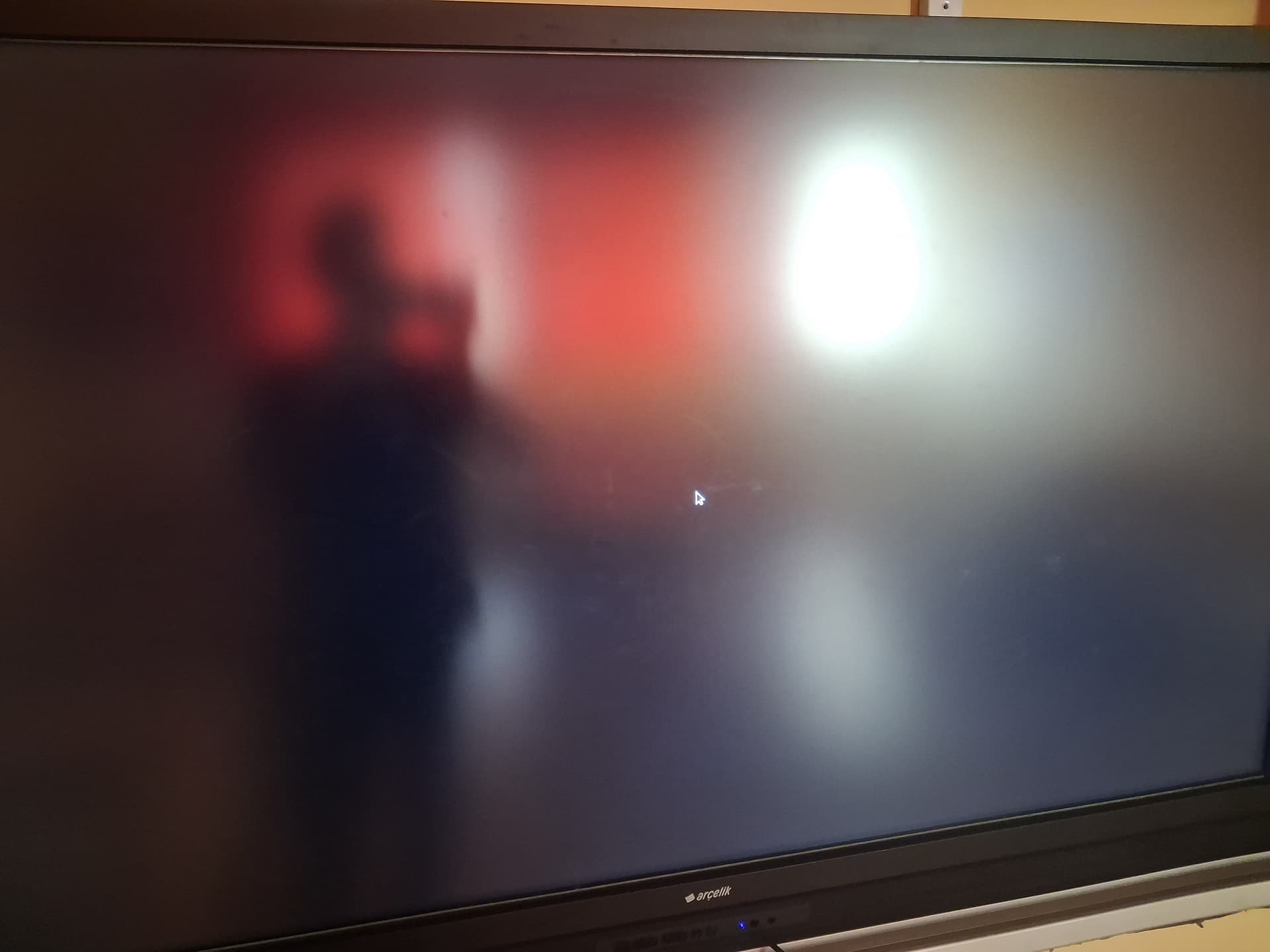
Şifreyi buraya yazdıktan sonra bu siyah ekran çıkıyor. Daha sonra tekrar eski haline dönüyor, yani şifreyi tekrar yazmamı istiyor. İlk fotoğraftaki Sağ alttaki klavye simgesine basıyorum ama klavye açılmıyor. Bu yüzden klavyeyi tahtaya bağlayıp yazdım. Neden klavye açılmıyor anlamadım .
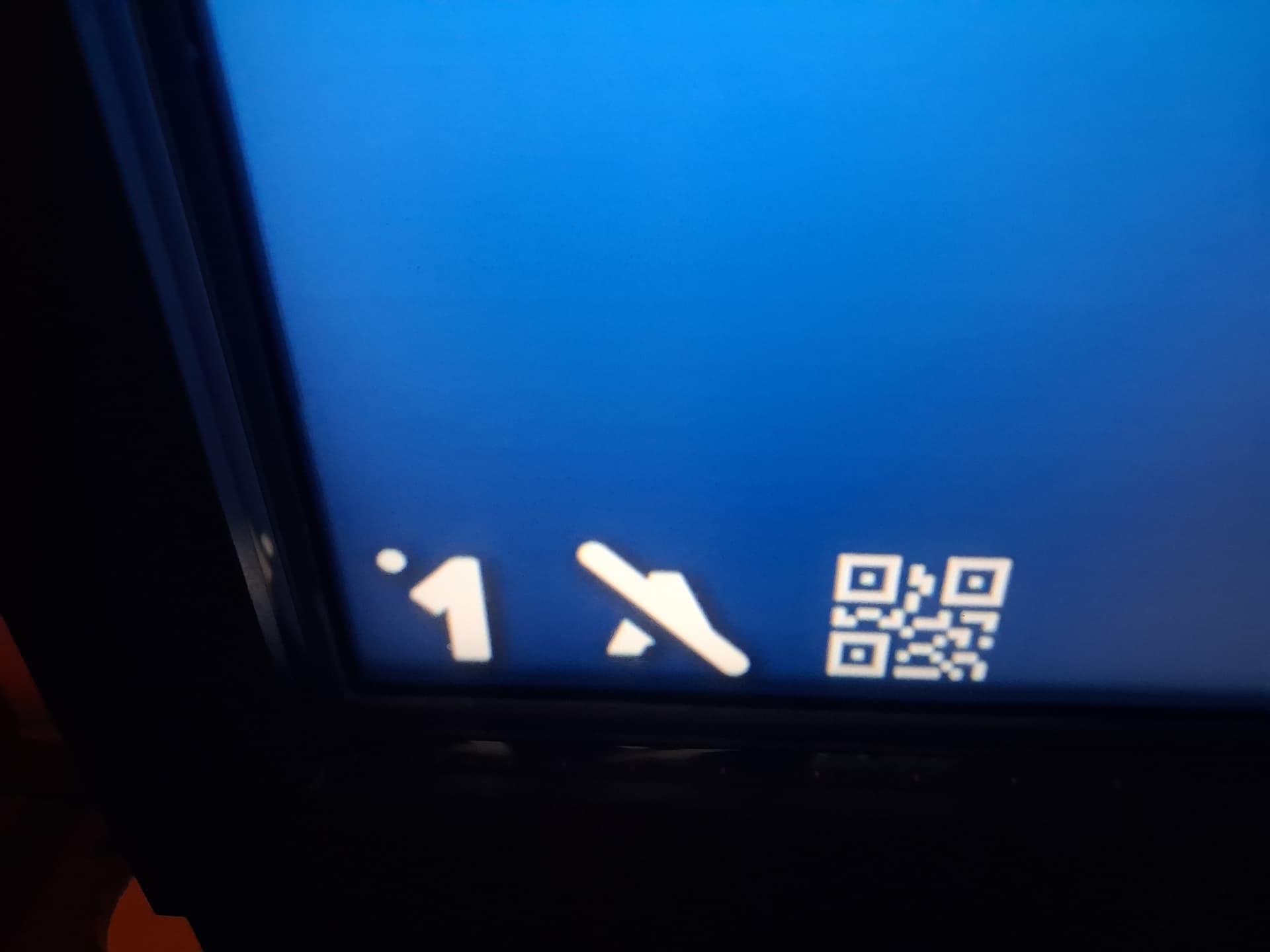
Son attığım fotoğraftaki simgeler ne anlama geliyor? Sorun bu simgelerden dolayı mı acaba? Çünkü eskiden yoktu diye hatırlıyorum simgeler. Simgelerin üstüne basıyorum ama bir şey çıkmıyor.

buradaki konuyu inceleyin alakalı gibi

Teşekkür ederim hocam

1 Beğeni

Yaptım ama olmadi. Başka ne yapabilirim sizce?

1. Hata Kaynağını Belirleme

Giriş ekranındayken Ctrl + Alt + F3 tuşlarına basarak terminal (TTY) ekranına geçiş yap. Kullanıcı adın ve şifrenle giriş yap. Ardından hatanın nedenini görmek için şu komutu çalıştır:

Bashcat ~/.xsession-errors

Eğer burada “Permission denied” veya “Disk full” gibi uyarılar görüyorsan, sorun netleşmiş demektir.


2. Dosya İzinlerini Düzeltme

En yaygın sebep, .Xauthority dosyasının sahipliğinin root kullanıcısına geçmesidir. Bu durumda GNOME oturum açamaz. Şu komutla izinleri kendine geri al:

Bashsudo chown $USER:$USER ~/.Xauthority sudo chmod 600 ~/.Xauthority

Ayrıca /tmp klasörünün izinlerini kontrol etmekte fayda var:

Bashsudo chmod 1777 /tmp

3. Disk Alanını Kontrol Etme

Eğer diskin tamamen dolduysa, sistem geçici dosyaları oluşturamadığı için seni masaüstüne almaz.

Bashdf -h

Eğer / veya /home dizini %100 dolu görünüyorsa, gereksiz dosyaları veya paket önbelleğini temizle:

Bashsudo apt clean

4. GNOME ve GDM3 İlişkisi

Aslında Debian’da GNOME kullanıyorsan, varsayılan ekran yöneticisi GDM3’tür. Eğer bir sebepten LightDM kullanmak istiyorsan ama sorun yaşıyorsan, GDM3’e geri dönmek sorunu kökten çözebilir:

Bashsudo apt install gdm3 sudo dpkg-reconfigure gdm3

(Açılan listeden gdm3’ü seç ve enterla.)


5. Wayland vs Xorg Çatışması

LightDM bazen GNOME’un Wayland oturumunu başlatırken sorun çıkarabilir. LightDM giriş ekranında (şifre yazdığın yerin yanında veya üstünde) bir dişli çark veya ikon olmalı. Oradan “GNOME on Xorg” seçeneğini deneyerek giriş yapmayı dene.

Not: Eğer terminalden çıkıp tekrar giriş ekranına dönmek istersen Ctrl + Alt + F7 (veya bazı sistemlerde F1 / F2) tuşlarını kullanabilirsin.

Bu adımlardan sonra hala hata alıyorsan, ~/.xsession-errors çıktısında gördüğün spesifik bir hata var mı?

yapay zeka cevabı bu şekide

Çok teşekkür ederim. Sorun çözüldü. Format attık :sweat_smile:

Alttaki simgeler, görünüşe göre yazı girme modunda, capslock tuşuna basılmadı ve numlock tuşuna basıldı olarak görünüyor. Karekod ise karekod okutularak da şifre girmeden tahtaya giriş yapılabileceğini gösteriyor olmalı.

Çok teşekkür ederim . Karekod ile girişi denemiştim, olmamıştı. Zaten format attık, sorun çözüldü

1 Beğeni

Bu konu son yanıttan 10 gün sonra otomatik olarak kapatıldı. Yeni yanıtlara artık izin verilmiyor.