.deb uzantılı kurulum dosyasını nasıl oluştururum

Selamun Aleyküm Arkadaşlar;

Windowsda iken netbeans veya eclipse de yazdığım bir programı .exe uzantılı kurulum dosyası haline getirebiliyordum. Bunun için launch4j vb programlar ile yapmıştım. Şimdi aynı programları java ile yazılmıştı. .deb uzantılı kurulum dosyasına çevirmek istiyorum. Yardımcı olabilecek var mı?

1 Beğeni

chatgpt bu iş yapıyor ben kendime özel bir çok programo ordan geliştirdim

Eğer proje python ile yazıldıysa:

Kod içerisindeki adres yapılarını ve yollardaki slaş işaretlerini linuxa göre değiştirin.

Programda hangi arka uçları kullanıyorsanız onları yazılımın içine işlemeniz gerekiyor, yoksa muadillerini kullanacaksınız. Ayrıca bu değişiklikleri control dosyasındaki depends satırına işlemeniz gerekiyor.

Bütün bunları yapay zekaya nasıl yapacağınızı sorarak kolayca öğrenebilirsiniz. Kodu sürükleyip bırakın ve şöyle yazın:

“Bu kodu debian tabanlı linux sistemler için paketlemek istiyorum. Şu anda içerik windows sistemler için oluşturuldu. Değiştirilmesi gereken kod satırlarını bana göster ve yerlerine yapıştırmam için bana doğru olanları ver.”

py dosyasıyla işin bitince kaydedip çık.

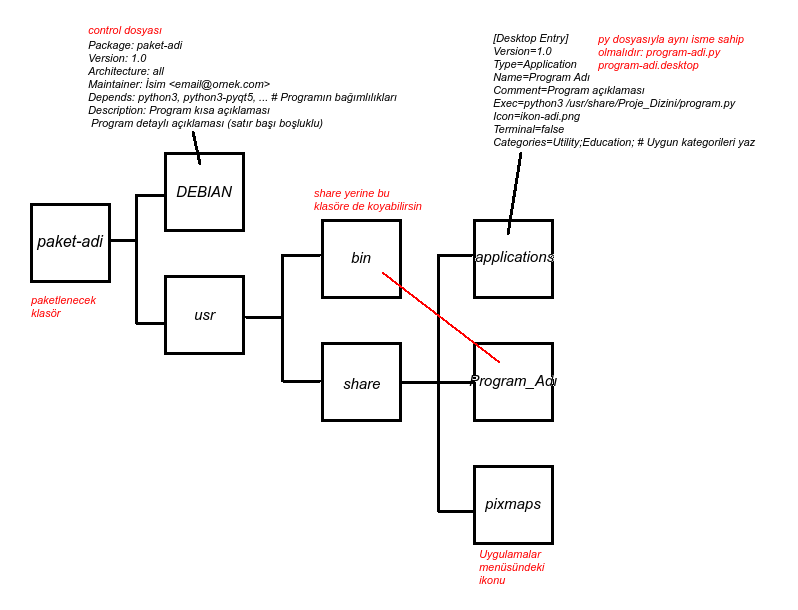
Şu klasör ağacını elle oluştur.

Control ve desktop dosyalarını da YZ’ye nasıl oluşturulacağını sor. O sana verecektir. Control içerisindeki adın soyadın emailini kendin elle düzelt.

Desktop dosyasındaki exec= satırını klasör ağacındaki programın yerine göre güncelle (sana yanlış yol verecek).

Bitince paket-adi klasörüne gel ve DEBIAN ile usr klasörlerini gör. Burada terminal aç ve şöyle de:

sudo chown -R root:root .

şifre soracak girip onayladıktan sonra terminalden çık.

Ardından bir seviye yukarı çık ve program-adı klasörünü gör. Yine burada bir terminal aç ve şöyle de:

dpkg-deb --build program-adi

Eğer bir sorun yoksa klasörün hemen yanında bir deb dosyası oluşacak. Bunu kurmayı dene.

Sorunsuz kuruldu mu?
Programlar arasında görünüyor mu?
Görünüyorsa tıklatınca açılıyor mu?

Evet ise tamam. Değilse başa dönüp herşeyi kontrol et.

NOT: Herşeyi YZ’ye yaptırırsan yanarsın. Değirmenci Ali’nin kör beygiri gibi döner durursun. Bu anlattıklarım temel python uygulaması paketlemesi içindi.
1 Beğeni

Eğer kaynak kodu açmayı düşünmüyorsanız bu rehber işinizi görebilir:

Eğer git kaynak kodundan derleme yapacaksanız da gbp buildpackage kullanabilirsiniz. Pardus’un repolarında bu şekilde bir sürü örnek proje var: PARDUS · GitHub

1 Beğeni

aynen python kodların yapay zeka otomatik veriyor istediginiz programı yazıyorsunuz o size hazırlıyor tek tek ugraşmayın

Burada basit bir debian paketi yapılışı anlatılıyor.

Eğer olmazsa, buraya yazın anlatmaya çalışalım.

1 Beğeni

Çok sağol bunu denedikten sonra sonucu yazarım inşallah.

1 Beğeni

Java için jdeb’i inceleyebilirsiniz.

Sadece .deb değil. Appımage, flatpak, .rpm, tar.gz vb gibi formatlarda desteklenebilir.

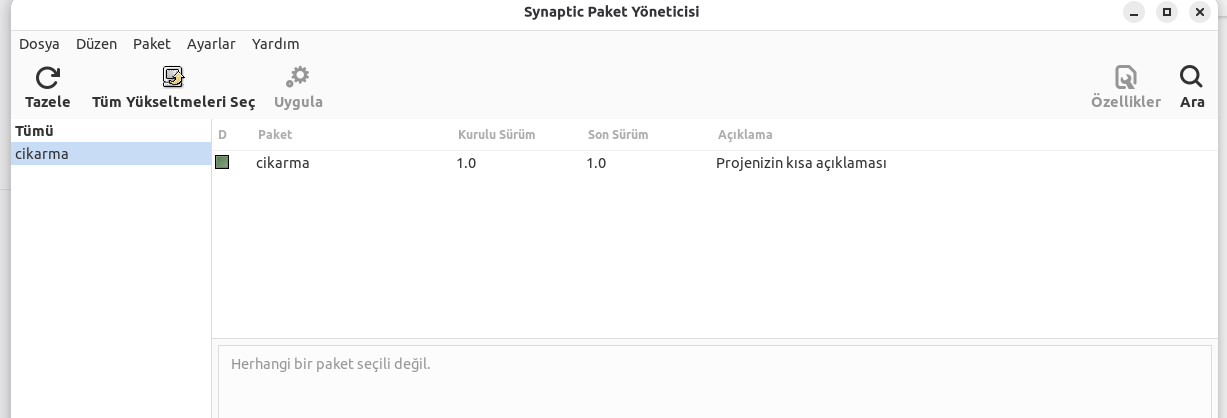
Arkadaşlar örnek olması açısından netbeans da çıkarma yapabilen bir program yazdım. Jar a dönüştürdüm. Aşağıdaki dosya düzenine göre dosyalarımı ve klasörlerimi yerleştirdim. dpkg-deb --build cikarma komutu ile deb uzantılı derlememi yapabilidim. Programıda kurdum. Synaptic paket yöneticisinde de gözüküyor ama programı çalıştıracak yeri bulamıyorum. Yüklü programlara eklenmiyor. (Bu arada hepinize teşekkürler bu aşama son olacak inşallah)


cikarma.deb i ekleyecektim ama buraya yüklenmiyor

Yukarıda atmıştım ama tekrar atayım. Bu linkteki dosya hiyerarşisi bilgisi sizin işinizi çözecektir.

Uygulamalar menüsünde uygulamanızın gözükmesi için /usr/share/applications dizinine uygulamanızın .desktop dosyasını eklemeniz lazım.

Uygulama ikonunuz için ise /usr/share/icons dizinini kullanabilirsiniz. scalable dizinine .svg formatında ikon koymanız tek başına yeterli olacaktır ve her çözünürlükte düzgün gözükecektir.

Bağlantıdaki basit paketi indiriniz.

Önce bir dizin oluşturalım.

mkdir saatinde

Sonra paketi açalım.

dpkg-deb -R saatinde*.deb saatinde/

Şimdi eğer saatinde dizinine bakarsanız DEBIAN dizininde control isimli bir kütük görebilirsiniz.

Bu kütüğü değiştirebilirsiniz.

Daha sonra /usr/local/bin dizinine kendi uygulamanızı koyunuz.

Tekrar paketlemek için aşağıdaki komutu veriniz.

dpkg-deb --build saatinde

Aynen dediğin gibi yaptım kardeş. Ama programlara eklenmiyor.

desktop dosyasında hata olabilir . Ayrıca Config dosyasında Depends: yanında belirtilen bağımlılıklar senin uygulamana özel olarak ayarlanmalı .

Kardeş senin dosyanı kendime göre düzenledim ama bağlantı hatası var diyo. Sana zahmet birde sen dener misin? (Benim işletim sistemi Pardus 25.1 Gnome)
Bağlantı

Oluşturduğunuz .deb dosyasını paylaşırsanız nerede hata var bakalım.

Senin saatinde.deb benim pc de kurduğum zaman programlara yine eklenmiyor. Pardus 25.1 gnome acaba işletim sistemi ile alakalı bir durum mu? xfce de çalışanlar bazen gnome da çalışmıyormuş. İlgilendiğin için ayrıca çok teşekkür ederim.

Zaten eklenmemesi gerekiyor.

Uygulama X sunucusu üzerinde çalışıyor.

echo $XDG_SESSION_TYPE

yazarak hangi sunucunun çalıştığını görebilirsiniz.

Basit bir uygulama olduğu için saatinde yazarak uygulamayı uç birimden çalıştırabilirsiniz.

Gnome için kısayol da oluşturabilirsiniz.

Yazdığınız uygulamanın programlar listesine eklenmesini istiyorsanız paket içinde

/usr/share/applications

dizinini oluşturunuz.

Bu dizinin içinde uygulamam.desktop isimli bir kütük oluşturunuz.

İçine de aşağıdaki bilgileri giriniz.

[Desktop Entry]
Name[tr]=Uygulamam
Comment[tr]=Kendi geliştirdiğim uygulama
TryExec=uygulamam
Exec=uygulamam
Terminal=false
Type=Application
StartupNotify=true
X-Desktop-File-Install-Version=0.22
X-GNOME-Autostart-enabled=true
Hidden=false
NoDisplay=true[Desktop Entry]
Name[tr]=Uygulamam
Comment[tr]=Kendi geliştirdiğim uygulama
TryExec=uygulamam
Exec=uygulamam
Terminal=false
Type=Application
StartupNotify=true
X-Desktop-File-Install-Version=0.22
X-GNOME-Autostart-enabled=true
Hidden=false
NoDisplay=true

Bununla beraber uygulama simgesi de oluşturmak gerekebilir.

Simge boyutu 16, 24, 32, 48, 64, 128 olabilir.

Bu simgeleri /usr/share/icons/hicolor dizinine kopyalamak gerekiyor.

Eğer dizin içeriğine bakarsanız, dizin isimlerinin 16x16 ve 16x16@2 şeklinde isimlendirildiğini görebilirsiniz.

Paket içinde simge dizini oluşturulup içine simgeleri koyabilirsiniz.

Programlara ekleniyor ama uygulama simgesi(programın logosu) çıkmıyor.
Buraya ekledim. Bağlantı Dediğin gibi yapmaya çalıştım.