Gnome 25.0 yükledim. bilgisayardan kulaklıkla ses alabiliyorum sadece. daha önce de sormuştum. bilgisi olan yok mu acaba. bilgisayardan ses çıkmıyor.
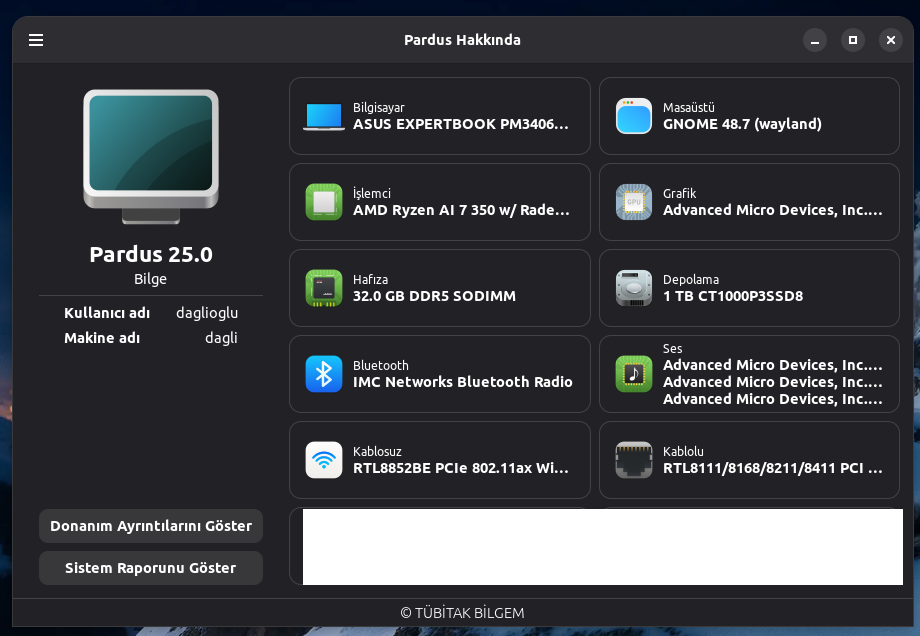
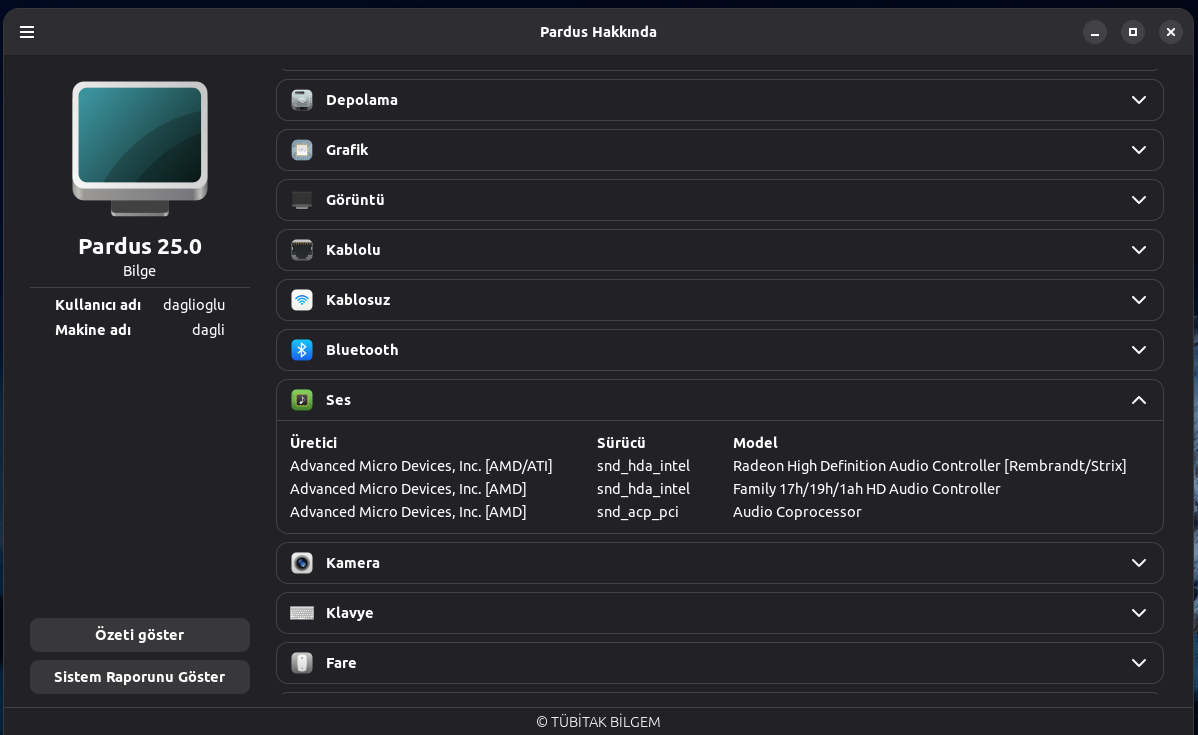
@Ahmed_DAGLIOGLU Ahmed Bey, Bilgisayarınızdaki Synaptic Paket Yöneticisi’ne girip “pipewire” paketini kurulum yaptıktan sonra bilgisayarınızı yeniden başlatın. Eğer sorununuz devam ediyorsa tekrar yazın.
öncelikle çok teşekkür ederim. ben bu işlerde yeniyim. onun için tecrübem yok. nasıl ctrl+alt+t ile giriyoruz değil mi synaptic paket yöneticisine?
ve pipewire paketini nasıl kuracağım? adım adım söylerseniz memnun olurum.
@Ahmed_DAGLIOGLU Ahmed Bey,
Pardus Menüsüne tıklayın. > Sistem yazan başlatıcıya tıklayın. > Synaptic Paket Yöneticisi yazan başlatıcıya tıklayın. > Açıldığında, kullancı adınızı ve parolanızı girerken parolanız ekranda görünmese bile siz yazmaya devam edin. > Sağ üst köşedeki  büyüteç simgesine tıklayın ki arama kutucuğu açılsın. > pipewire yazın ve entertuşuna basın. > çıkan sonuçlarda pipewire sonucunu bulunca solundaki kutucuğu işaretleyin ve belki Syanptic bunun yüklenmesi gerekli olan ek paketleri de size işaretlemiş gösterecektir. > Sol ortadaki, uygula seçeneğini tıklayın ve tamam 'a basın.
Şu anda kendi evimde değilim; ailemin evindeki kullanılan bilgisayarı kullanırken nasıl yaptığımı hayal ederek yazdım. Umarım, faydası olur.
Öncelikle detaylı anlatımınız için çok teşekkür ederim. Evet evet çok faydası oldu. Synaptic Paket Yöneticisini buldum. Pipewire yazdığımda birçok seçenek çıkıyor. Seçeneklerden bazıları söylediğiniz gibi sistem tarafından seçilmiş vaziyette. Lakin bu aşamada hangi pipewire yazanları seçeceğim bilemedim. Yani özel olarak bazılarını mı yoksa tamamını mı? Daha da anlaşılır olması açısından resim ekliyorum.
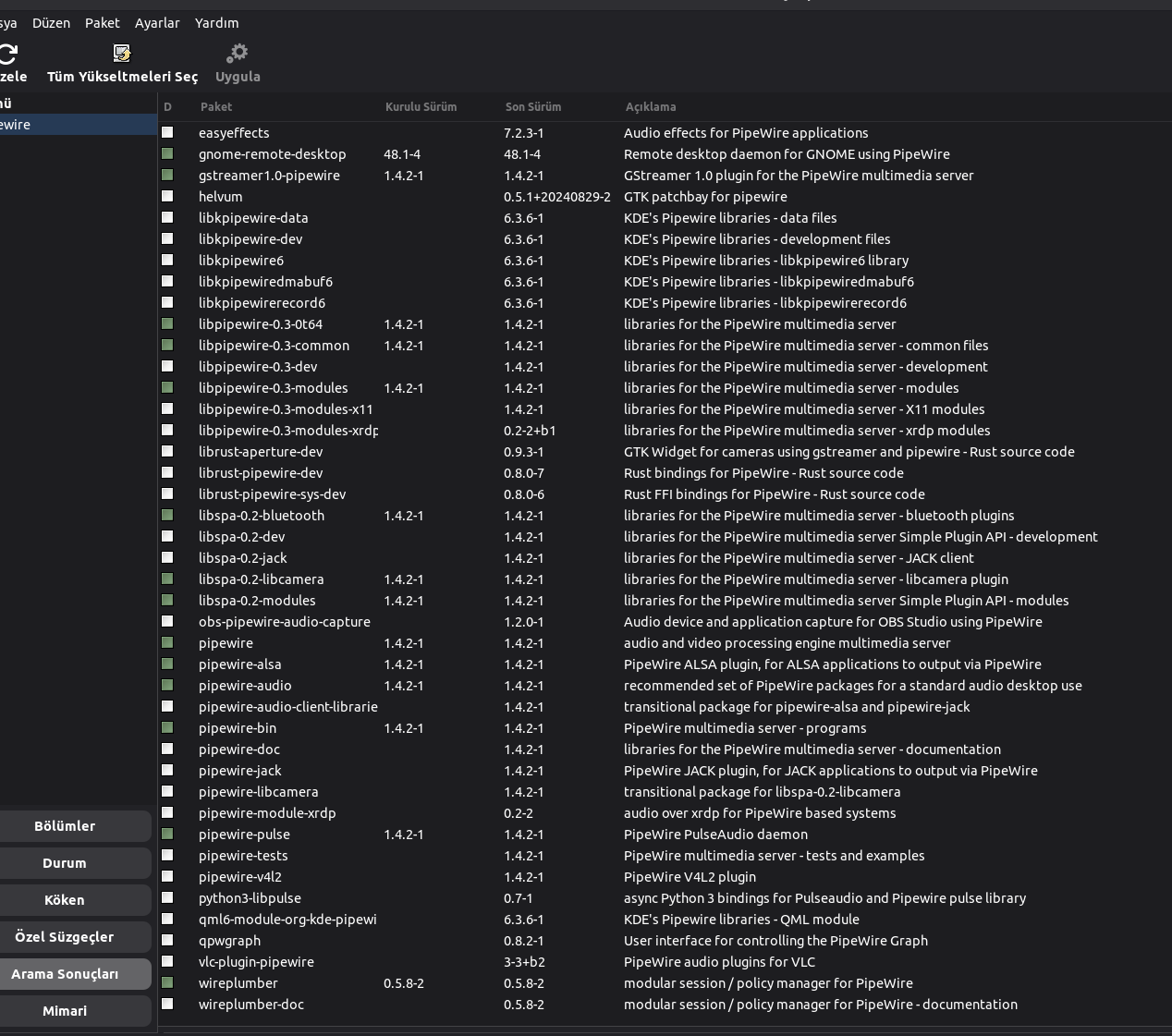
Resim site üzerinden net görünmüyor. İndirdiğinizde umarım net olur. İsterseniz birkaç parça halinde de gönderebilirim.
Resme göre pipewire zaten sisteminizde kurulu görünüyor. Yeşil işaretler sistemde kurulu programları ve eklentileri gösterir.
Siz birşey kuracağınız zaman işaretsiz şeyin üzerinde sağtık–>kurulum için işaretle der ve yukarıdan uygula yaptığınız zaman kurulur. Şu anda program kurulu zaten.
@Ahmed_DAGLIOGLU Ahmed Bey, ses konusunda uzman biri değilim sadece yardım etmeye çalışıyorum. Evet, @shampuan beyin dediği gibi bahsettiğimiz paket zaten kurulu.
Ancak ses kartınızı gösterdiğiniz donanımızda snda_intel sürücüsü yüklü olduğuna göre İntel firmasının ses kartı olduğuna göre yine Synaptic Paket Yöneticisi’nden sof-firmware paketini de aratarak kurulum yapıp bilgisayarınızı yeniden başlatın.  Eğer bilgisayarınızın dahili hoparlörü yine de çalışmıyorsa aşağıdaki yöntemi de okumanızı tavsiye ederim.
Şimdi flathub.org üzerinden pipewire paketinin düzgün çalıştığından emin olmak için https://flathub.org/en/apps/io.github.dyegoaurelio.simple-wireplumber-gui internet adresindeki Simple WirePlumber Gui isimli paketi kurmanızı tavsiye ediyorum. Bu pakette, dahili ve harici ses kaynaklarınızı görebileceksiniz ve sanırım, yönetebileceksiniz.
Flathub.org üzerinden bir paket nasıl kurulur diye en son @sulincix Ali Rıza Bey tarafından bir paylaşım yapılmıştı, Ahmed bey. Size onu paylaşayım:
Üstteki kılavuzdan yararlanarak Simple WirePlumber Gui isimli paketi kurabileceksiniz.
Bir Yapay Zeka Olan Google Gemini’nin Bu Konudaki Tavsiyeleri:
SOF (Sound Open Firmware), özellikle modern Intel işlemcili bilgisayarlarda (Skylake ve sonrası) ses kartının donanım seviyesinde çalışmasını sağlayan açık kaynaklı bir ses sürücüsü altyapısıdır.
Linux dünyasında, özellikle yeni nesil dizüstü bilgisayarlarda “ses kartı görünüyor ama hoparlörden ses çıkmıyor” veya “mikrofon çalışmıyor” sorunlarının %90’ı bu paketin eksikliğinden kaynaklanır.
Neden İhtiyaç Duyulur?
Modern ses yongaları artık sadece basit birer “ses çıkarıcı” değil, içinde kendi işlemcisi (DSP - Digital Signal Processor) olan karmaşık birimlerdir. Bu DSP’nin donanımı yönetebilmesi için bir “yazılıma” (firmware) ihtiyacı vardır.
sof-firmware paketi şunları sağlar:
- Donanım Tanımlama: Sistemin, ses kartının içindeki dijital sinyal işlemcisini doğru tanımasını sağlar.
- Çoklu Kanal Desteği: Dahili mikrofon dizileri (digital mic arrays) ve çoklu hoparlör kurulumlarının yönetilmesini sağlar.
- Güç Yönetimi: Ses kartının uyku moduna geçmesini ve uyanmasını kontrol ederek pil tasarrufu sağlar.
Pardus ve Debian Sistemlerde Durum
Pardus (Debian tabanlı olduğu için) varsayılan kurulumda bazen sadece standart ALSA sürücülerini kullanmaya çalışabilir. Eğer donanım yeniyse, standart sürücüler yetersiz kalır.
Kurulumu ve Etkinleştirilmesi
Eğer ses kartı dummy output (hayali çıktı) olarak görünüyorsa veya donanım listelenmesine rağmen ses alınamıyorsa, şu adımlar izlenir:
- Paket Kurulumu:
Uçbirim’den veya Synaptic’ten kurulabilir:
sudo apt update && sudo apt install sof-firmware - Parametre Ayarı (Gerekirse):
Bazen sistemin bu yeni sürücüyü kullanmaya zorlanması gerekir. Bunun için/etc/modprobe.d/alsa-base.confdosyasına şu satır eklenir:
options snd-intel-dspcfg dsp_driver=3
(Bu komut, sisteme “Intel’in modern SOF sürücüsünü kullan” talimatı verir.)
Özetle
Bilgisayarınız yeniyse (son 4-5 yılın modeli), PipeWire kursa bile alt katmanda bu firmware eksik olduğu için donanım “suskun” kalıyor olabilir. PipeWire bir yazılım sunucusudur, sof-firmware ise o yazılımın üzerine bindiği donanım anahtarıdır.
Uçbirimde, aplay -l komutunu girip çıktısını paylaşır mısınız? Eğer orada “no soundcards found” diyorsa, doğruca bu pakete yönelmeliyiz.
Kaynak: Bir yapay zeka olan Google Gemini.
evet bilgisayar yeni. ve sanırım bundan dolayı sorun yaşıyorum.
biraz karışık geliyor bana. aslında biri bana sizin ilk yaptığınız gibi tane tane yazsa daha iyi olabilir benim için. yani yapmam gerekenleri
Belki Pardus başında olan birisi sizin için ekran videosu çeker ve siz de böylece uygularsınız. Kendi bilgisayarımda olmadığım için ben size bunu şimdilik tarif edemeyeceğim.
Bu konu son yanıttan 30 gün sonra otomatik olarak kapatıldı. Yeni yanıtlara artık izin verilmiyor.

