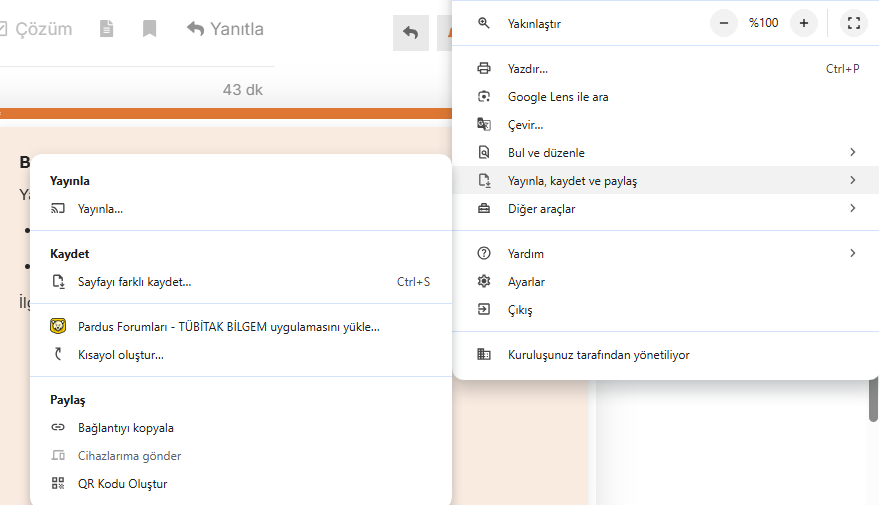
Bendeki gibi Android telefonunuzda şarj ya da pil sorunu oldu ve şarjdan çekince telefonunuz kapanıyorsa telefonunuzu tamirciye götürmeden önce ve şarjdan çekmeden önce şunları yapmalısınız:
0 - Tarayıcıda bahsedilen her uygulama için tarayıcıdaki  yıldızlamaya basarak yer imleriniz açılsın ve bu yer imlerini klasör olarak "Yer İşaretleri Çubuğu"nu seçerek kaydedin.
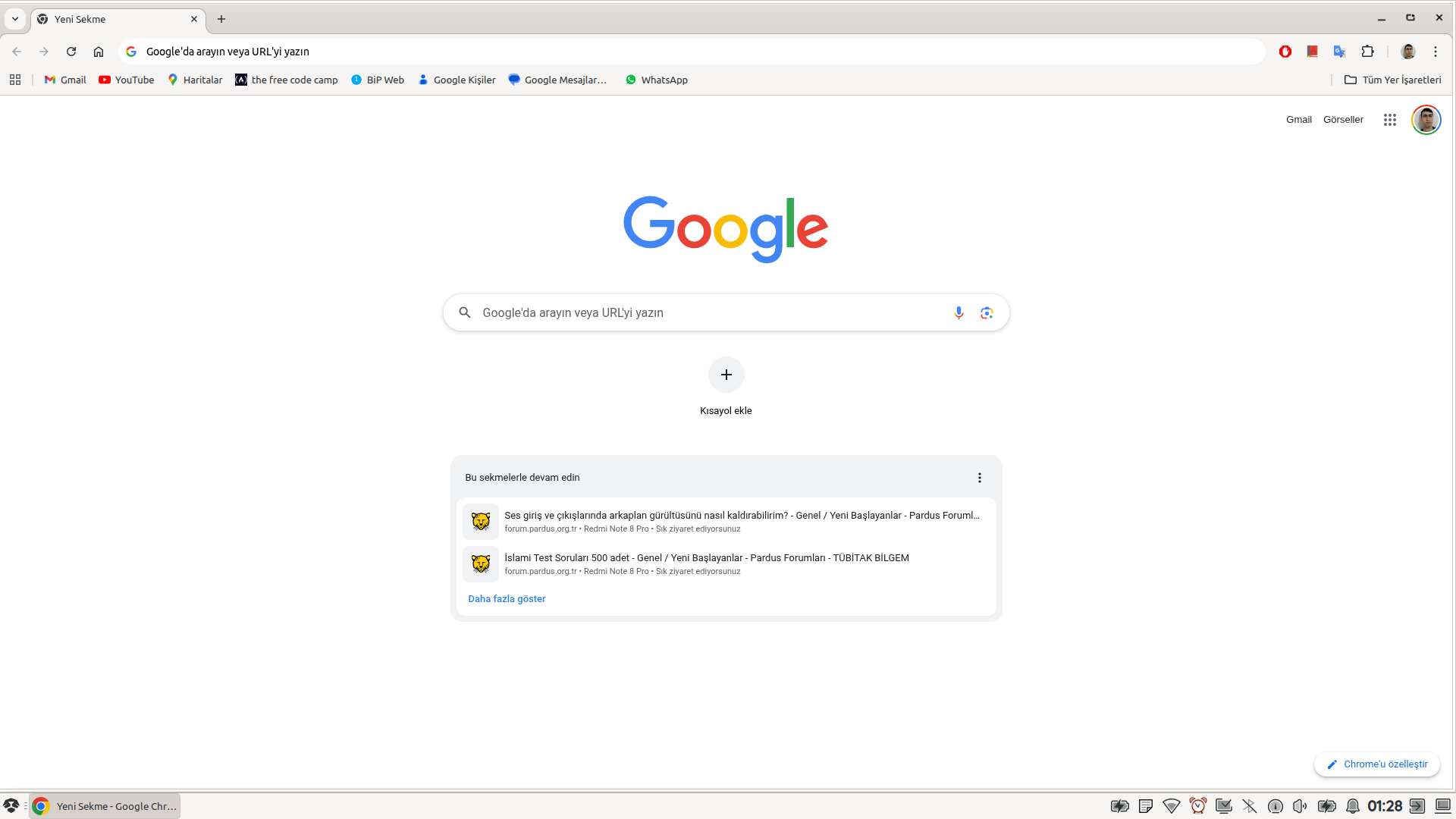
1- Bilgisayarınızda Google Tarayıcı’da oturum açıp yine bilgisayarınızda Google Mesajlar (Google Messages For Web olarak aratın )ile telefonunuzu eşitleyin (Bilgisayarda görünen doğrulama görselini internete bağlı telefonunuzda da onaylayacaksınız.)
Şimdi bunu yer imlerine kaydetme seçeneği olan yıldızın yanındaki masaüstüne indir seçeneği var ona basınca mesajlar uygulamanızı internete bağlı bilgisayarınızda kullanabileceksiniz. Tarayıcıyı kapatıp yeniden açsanız da Mesajlara giriş yapınca çalışıyor güzel. 
2- Google Contacts (Google Kişiler) uygulamasında da aynısını yapın. Bununla arama ve konuşma yapabileceksiniz. Tarayıcıyı kapatıp yeniden açsanız da çalışıyor güzel. Ancak arama yapamıyoruz, 20 dolar aylık üyelikle Google Voice kullanmamızı isteniyor. Yalnızca tek ücretsiz özellik olarak Google Mesajlar’dan sms mesajı atabiliyoruz, bir arkadaşıma bu şekilde mesaj gönderdim ve o da gördü.
3- İş dolayısıyla Whatsapp kullanıyoranız Whatsapp Web üzerinden telefonunuzu eşitleyin ve durum mesajı paylaşın. Ben şöyle yazdım:
“Telefonumda pil sorunum olduğu için sizinle Google Mesajlar, Google Contacts, Whatsapp ve Bip uygulamalarıma bağlı bilgisayarımda internet bağlantımın el verdiği ölçüde sizlerle arayıp mesajlaşabileceğim. 
 ” Tarayıcıyı kapatıp yeniden açsanız da Whatsapp çalışıyor güzel.
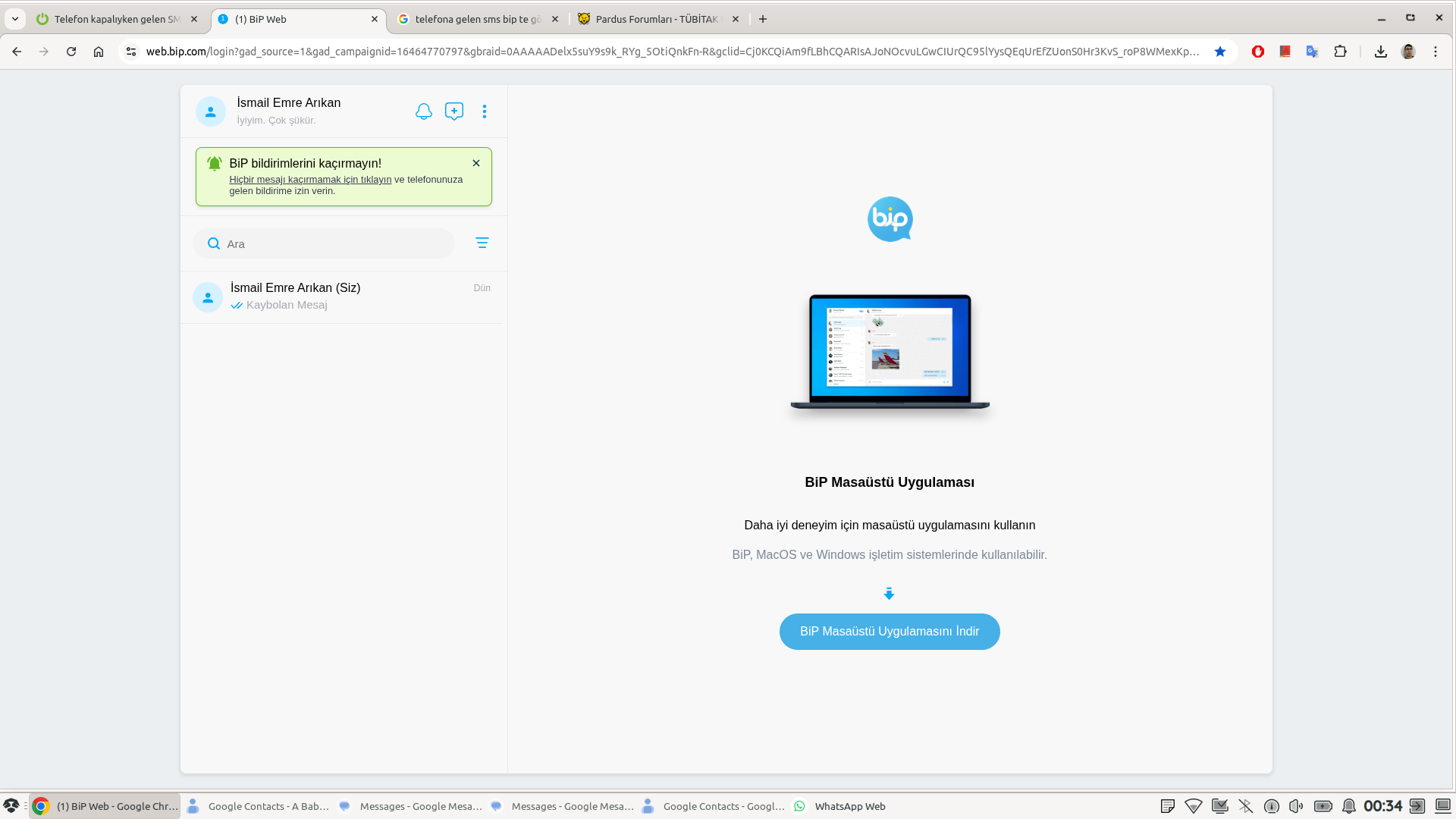
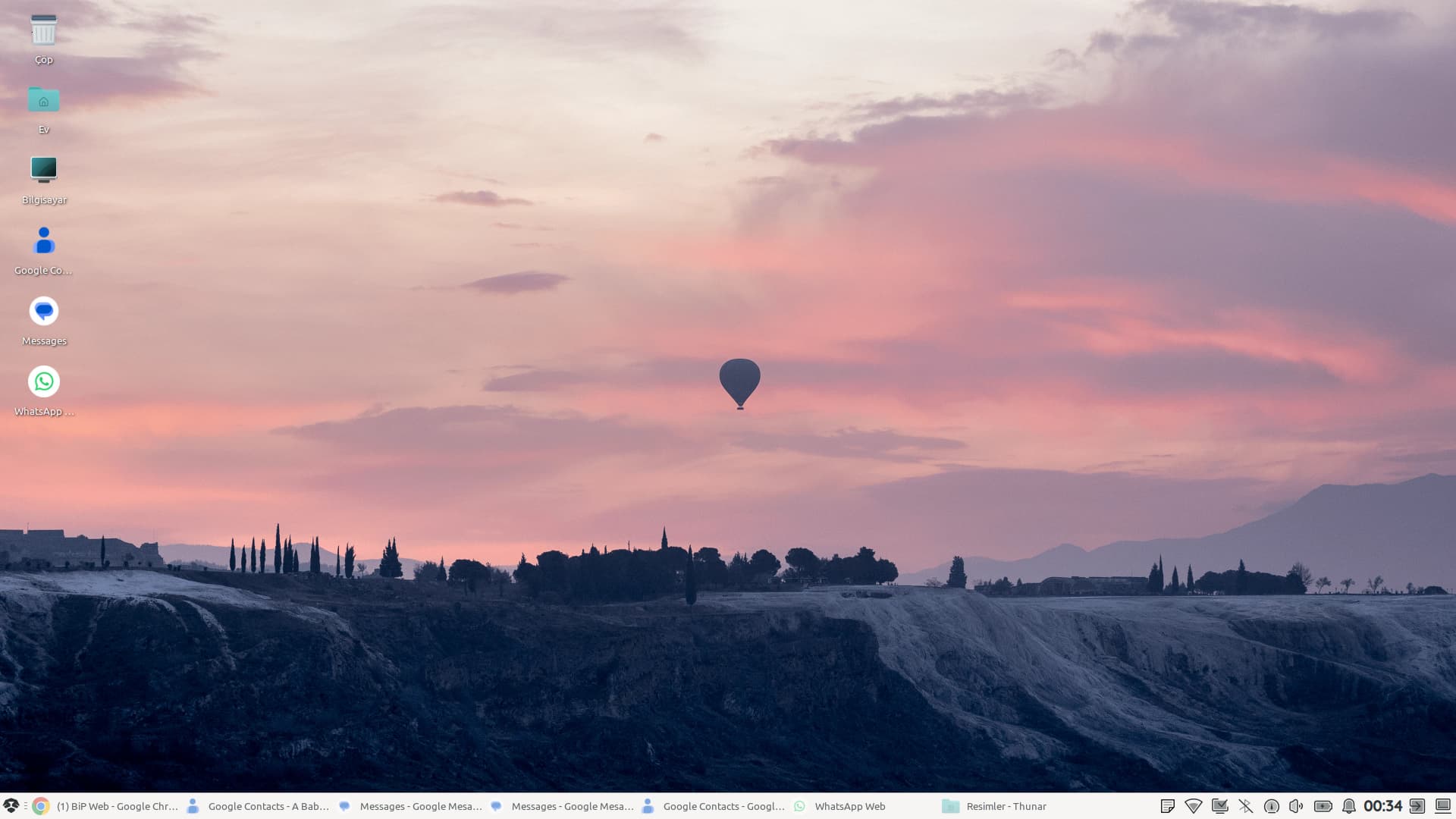
4- BİP Web üzerinden de aynısını yapın. Bip’te masaüstüne yükleme seçeneği açılmadığı için durum mesajımı telefonumdan paylaştım. Tarayıcıyı kapatıp yeniden açsanız da Bip çalışıyor güzel.
İşte, Pardustaki ekran görüntülerim:
5- Masaütüne indir seçeneklerine bastığınız uygulamaları çalıştırmak için Pardus masaüstüne gelip uygulamanın üzerine çift tıklayın ve güvenli olarak çalıştırın.
6- Alarm Özelliği için Pardus Yazılım Merkezi’nden alarm-clock-applet özelliği ile alarm kurma görseli de aşağıdadır.

7- Google Photos (Google Fotoğroflar) uygulamasını da telefonunuzla eşitleyin. Tamamdır. Telefonunuzun galerisi bilgisayarınızda.
8- Dizüstü bilgisayarlar için menü → Ayarlar Yöneticisi → Güç Yöneticisi → Genel Menüsü (hepsinde aşağıdaki görseldeki gibi hiçbir şey yapma seçeneği seçili) → Sistem → Etkin Olmadığında → Asla → Dizüstü Kapağı Kapatıldığında → Hiçbir Şey Yapma → Güvenlik → Sistem Uyku Kipinde Olunca Ekranı Kilitle Tik İşaretini Kaldır → Sistem → Pilde Ya Da Güce Takılı Seçenekerlinde Bahsettğimiz Ayarları Düşün ve Yap. → Ekran → Ekran Güç Yönetimi → Kapalı
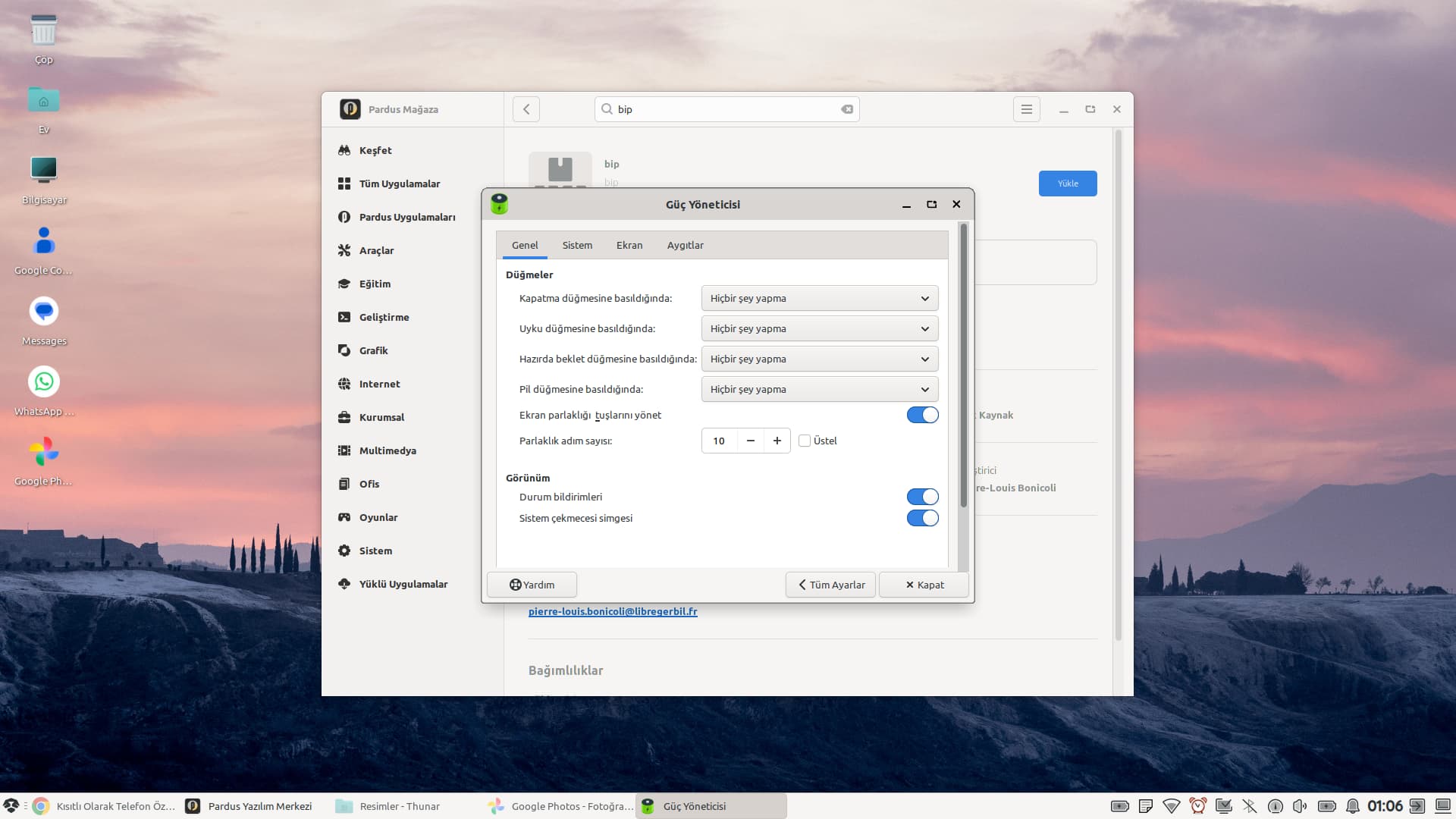
9- Bilgisayarınızı asla kapanmayacak şekilde kullanınız ki telefondaki bağlantı kesilse de bilgisayardaki tarayıcı bağlantısı kesilmesin. Bilgisayarınızın şarj cihazınınızı hep yanınızda taşıyın. Görüldüğü gibi telefon olmasa da bilgisayar, özellikle de Pardus’lu bilgisayar bize yeter.
Not: Telefonunuz, onarılınca 8. maddeyi eski haline getirin.
Not2: Denemek amaçlı ekran kilidine almak için windows  tuşuna ve L tuşuna aynı anda basarak ekranı kilitledim. Oturuma yeniden giriş yaptığım halde aynı uygulamaları kullanabiliyorum. Güzel. Test başarılı.