Merhaba sizlere Windowsta çok sık kullandığım Alt+F4 kısayolu ile hem pencere hem de bilgisayarı kapatmayı göstereceğim.
Stok ayarlarda Alt+F4 kısayolu yalnızca mevcut pencereyi kapatıyor burada bunu değiştireceğiz.
İlk Olarak:
/home/kullanıcıAdi/.local/bin klasörüne smart-alt-f4.sh isminde bir dosya oluşturalım:
nano .local/bin/smart-alt-f4.sh
İçine aşağıdaki komutları yazalım:
cat << 'EOF' > ~/.local/bin/smart-alt-f4.sh
#!/bin/bash
# Aktif pencerenin ID'sini al
ACTIVE_WIN=$(xdotool getactivewindow 2>/dev/null)

if [ -z "$ACTIVE_WIN" ]; then
    gnome-session-quit --power-off
    exit 0
fi

# Pencerenin sınıfını ve türünü al
WIN_CLASS=$(xprop -id "$ACTIVE_WIN" WM_CLASS 2>/dev/null)
WIN_TYPE=$(xprop -id "$ACTIVE_WIN" _NET_WM_WINDOW_TYPE 2>/dev/null)

# Masaüstü arka planı, DING masaüstü simgeleri, dock veya panel ise kapatma menüsünü aç
if echo "$WIN_CLASS" | grep -qiE 'desktop|gjs|ding|nautilus-desktop|gnome-shell' || \
   echo "$WIN_TYPE" | grep -qiE '_NET_WM_WINDOW_TYPE_DESKTOP|_NET_WM_WINDOW_TYPE_DOCK'; then
    gnome-session-quit --power-off
else
    # Sadece normal bir uygulama penceresi ise kapat
    xdotool windowclose "$ACTIVE_WIN"
fi
EOF

chmod +x ~/.local/bin/smart-alt-f4.sh
Ardından Ayarlar > Klavye > Kısayolları Gör ve Özelleştir kısmından “Pencereyi kapat” kısayolunu “Backspace” tuşu ile devre dışı bırakıyoruz.
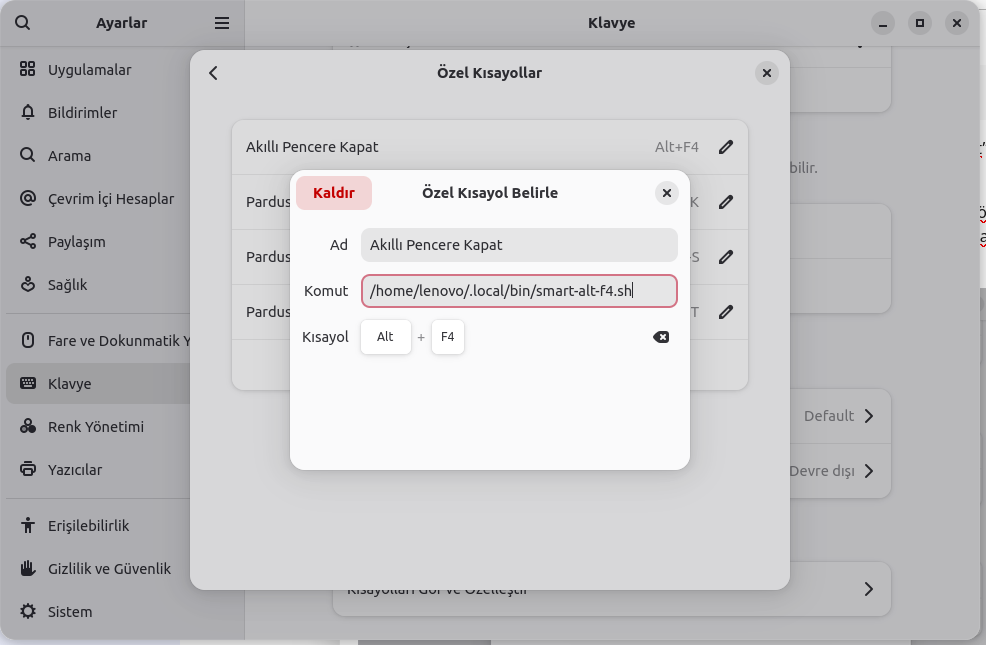
Sonrasında “Özel Kısayollar” bölümünden yeni bir kısayol oluşturuyoruz. “Komut” bölümüne: /home/kullaniciAdi/.local/bin/smart-alt-f4.sh yazıyoruz. Kısayolu da Alt + F4 olarak belirliyoruz.
Fikirleriniz var ise belirtebilirsiniz geliştirmeye açıktır.