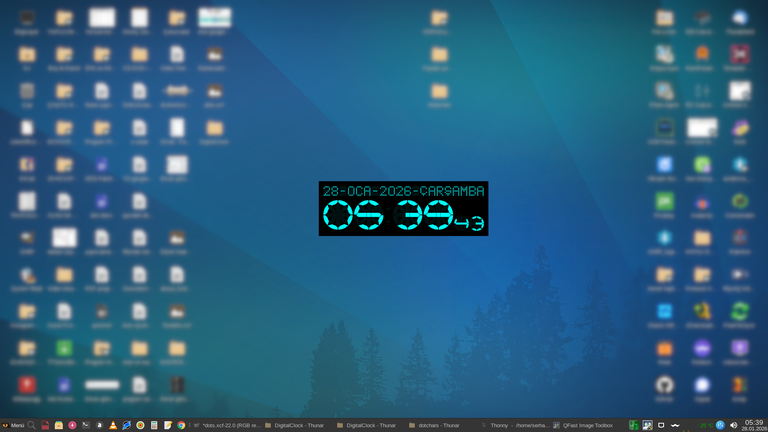
Pardus masaüstü saat uygulaması

Giriş

D ile yazılmış masaüstü saat uygulamasıdır.

Eğer bu anlatım güncelliğini yitirirse buraya bakabilirsiniz.

Neler gerekli

Sadece X sunucusu kullanıyor olmanız yeterlidir.

echo $XDG_SESSION_TYPE

Aşağıdaki komutu uç birime yazdığınızda x11 çıktısını vermelidir.

Eğer wayland yazıyorsa aşağıdaki komutu veriniz.

 sudo nano /etc/gdm3/daemon.conf

Açılan kütüğün içinde, aşağıdaki satırın başındaki # işaretini

#WaylandEnable=false

kaldırınız.

Son hali aşağıdaki gibi olsun.

WaylandEnable=false

Kütüğü kaydetmek için Ctrl-O tuşlarına beraber basınız.

Uygulamadan çıkmak için Ctrl-X tuşlarına basınız.

Bilgisayarı tekrar başlatın.

Üstteki komutu verince x11 görüyorsanız işlem başarılı olmuş demektir.

Gerekli paketler

Eğer uygulamayı çalıştırmakta sıkıntı yaşarsanız aşağıdaki paketleri kurabilirsiniz.

sudo apt-get install ldc dub

Uygulamayı indiriniz

Uygulamayı Pardus 23 ve Pardus25 için indirebilirsiniz.

Aşağıdaki komutla İndirilenler dizinine geliniz.

cd İndirilenler

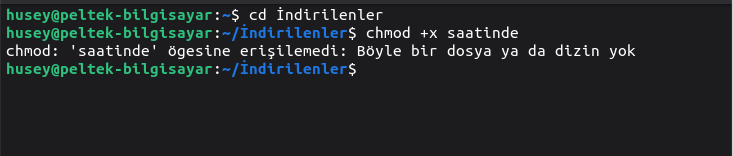
Uygulamaya çalıştırma izini verelim.

chmod +x saatinde

Uygulamayı ilk çalıştırdığınızda ilk kurulum ayarlarını yapar.

./saatinde

Kolaylık olması açısından uygulamayı ~/bin dizinine kopyalayalım.

cp saatinde ~/bin/

Artık uygulamayı

saatinde

yazarak istediğimiz yerden çalıştırabiliriz.

Kullanım

Uygulamayı sağa sola taşımak için fare ile üzerine gelip t ya da T tuşuna basınız.

Yukarıda görüldüğü gibi uygulamanın üzerindeki mavi pencere tutamakları ortaya çıkacaktır.

Uygulamayı istediğiniz yere taşıdıktan sonra tekrar t ya da T tuşuna basınız.

Uygulamayı Gnome üzerinde taşımak

1. Yöntem

Uygulamayı Gnome üzerinde taşımak için Ctrl-Alt-T kısayollarına basınız.

Uç birimde saatinde yazarak uygulamayı açınız. Uygulamanın bir kopyası daha açılacak.

Fare ile saatin üzerine geliniz.

Artık t ya da T tuşları ile uygulamayı istediğiniz yere taşıyabilirsiniz.

2. Yöntem

Uzantılar isimli Gnome uygulamasını açınız.

Uzantıları geçici olarak devre dışı bırakınız.

Fare ile saatin üzerine geliniz.

Artık t ya da T tuşları ile uygulamayı istediğiniz yere taşıyabilirsiniz.

Sorun giderme

Eğer uygulamayı çalıştırmakta sorun yaşarsanız aşağıdaki komutları vererek eski ayar kütüklerini ve uygulamayı siliniz.

rm -rf ~/.saatinde

rm ~/bin/saatinde

Kurulum adımlarını tekrarlayınız.

Uygulama başlangıçta çalışmasın

Uygulamanın açılışta kendiliğinden başlamasını istemiyorsanız aşağıdaki kütüğü siliniz.

rm ~/.config/autostart/saatinde.desktop

Kaynak kodundan kurulum

İlk önce geliştirme araçlarını kuralım

sudo apt-get install ldc dub git

Uygulamayı bilgisayarınıza çekiniz.

 git clone https://codeberg.org/erdem/saatinde.git

Saatinde dizinine girelim.

cd saatinde

Uygulamayı derlemek ve çalıştırmak için aşağıdaki komutu verebilirsiniz.

dub

Uç birimden uygulamayı sonlandırmak için Ctrl-C tuşlarına beraber basınız.

Uygulamayı normal olarak çalıştırmak için aynı dizinin içinde iken

./saatinde

komutunu verebilirsiniz.

6 Beğeni

Açıkcası güzel olmuş ama D’yi seçmeniz çok garip geldi. Bunun sebebi nedir?

1 Beğeni

Daha önce aynı uygulamayı Vala ile yazmıştım.

Vala ile üretilen çalıştırılabilir kütüğün boyutu oldukça küçük oluyor.

Basit bir pencereli uygulama yazalım.

Vala ile oluşturulan çalıştırılabilir kütüğün boyutu 16,7 kB, 16.664 bayt yazıyor.

D örneği ise 5MB’tan fazla idi. Bu da 5000 kB’dan fazla olduğunu gösteriyor.

Bu hafifliğin nedeni Vala aslında C kodu üretiyor.

Eğer Vala derleyicisine -C geçerseniz oluşturulan C kodunu görebilirsiniz.

Arkaplanda C kodu ürettiği için Vala için, büyük uygulamalarda hata denetiminin güç olabileceği söyleniyor.

Vala ile uzak sunucudan örneğin ilçe isimlerini Json olarak çekip daha sonra bunları işleyen bir uygulama yazdık.

D ile bu oldukça kolay.

Genel olarak C benzeri diller hoşumuza gidiyor.

Bunlara örnek olarak C++, D, Vala, C#, Java gibi dilleri verebiliriz.

Dilin kendi iç olanaklarından ziyâde yazım şekli ile kıyas yapıyoruz.

D de bu dillerden bir tanesidir.

D’nin güzel olanaklarından bir tanesi birim testleridir.

Büyük bir uygulamayı ufak parçalara bölüp, parçalar halinde geliştirmenize olanak sağlıyor. Hata denetimi daha kolay oluyor.

D’nin zayıf olduğu noktayı şöyle özetleyebiliriz:

D diğer dillerin paketleri ile kalite açısından mukayese edilebilecek tam sınanmış ve tam özelliklere sahip paketlerden yoksundur.

D ile sunucu uygulamaları geliştirebilirsiniz. Başka kütüphaneler de var.

Bizim geliştirdiğimiz uygulamalar biraz yarım elma gönül alma gibi oluyor.

Diğer taraftan D dilini ciddi olarak kullananlar da var.

Bu makalede çok farklı kütüphaneler kullanarak sunucu uygulaması geliştirmekten bahsediyor.

Makalenin bitiminde Mars’tan falan bahsediyor.

"D kullanmak herkes Ay’a giderken Mars’a giden bir rokete binmek gibi idi.

( Gerçekten mi – D haber grubuna bakınız)

1 Beğeni

@zayifakimkolu Erdem Bey, ekran kilitliyken uyku modundayken ekran koruyucu olarak anlık saati gösteren bir paket geliştirebilir misiniz?
İstenirse analog, istenirse dijital saat olarak iki tane seçenek sunulsun.

Mevcutta varmış, şimdi farkettim:

2 Beğeni

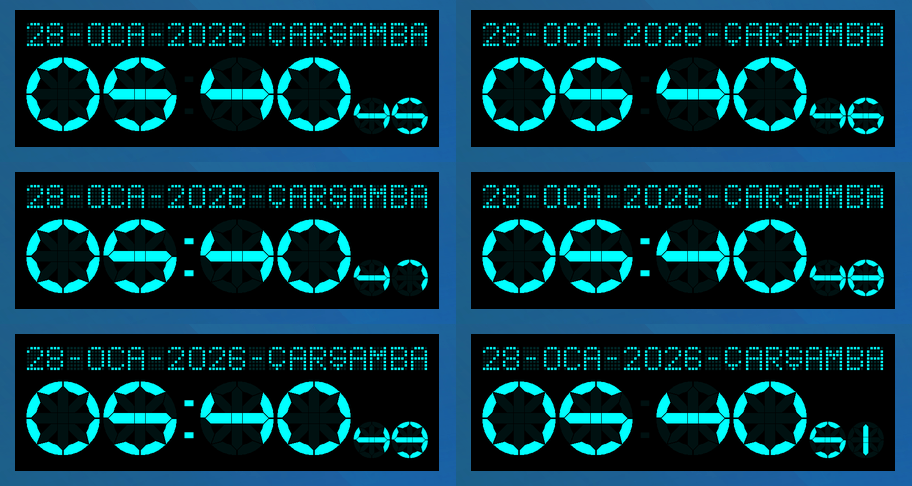
Peek 2026-01-28 05-40

:wink:

:sunglasses:

Ekran koruyucu herhalde biraz anılarda kaldı.

Eskiden böyle borular çıkan ekran koruyucuları vardı.

Ankara Üniversitesi’nin teknik servisinde eski CRT monitörleri tamir ediyorlardı.

Biz de okurken acaba bir şey öğrenebilir miyiz diye tenefüslerde bile oraya gidiyorduk.

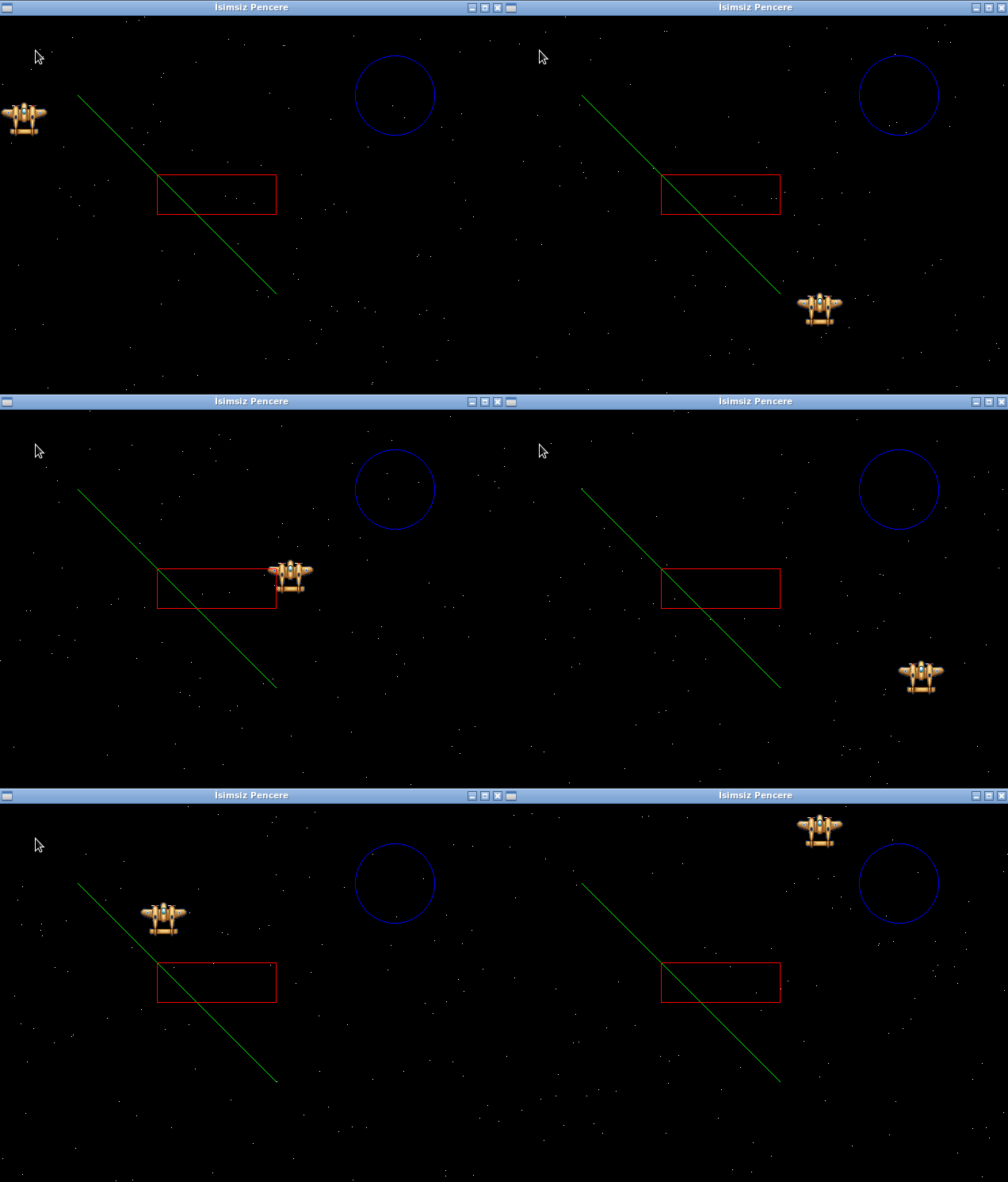
Bahsettiğiniz uygulamalar SDL kütüphanesi ile yazılmış.

oyun1

Zamanında SDL ile iki boyutlu oyun motoru yazmaya çalışmıştık.

Ufak düzenlemelerden sonra Pardus 23 üzerinde çalıştı.

1 Beğeni

@zayifakimkolu Erdem Bey, Duvar saati ya da masa saati olmayan ama bilgisayar da kullanılmayan anlarda devasa saat gösteren ekran koruyucu güzel oluyor.

1 Beğeni


Iıııı… Galiba çalışmıyor.

Acaba uygulamayı başka bir dizine indirmiş olabilir misiniz?

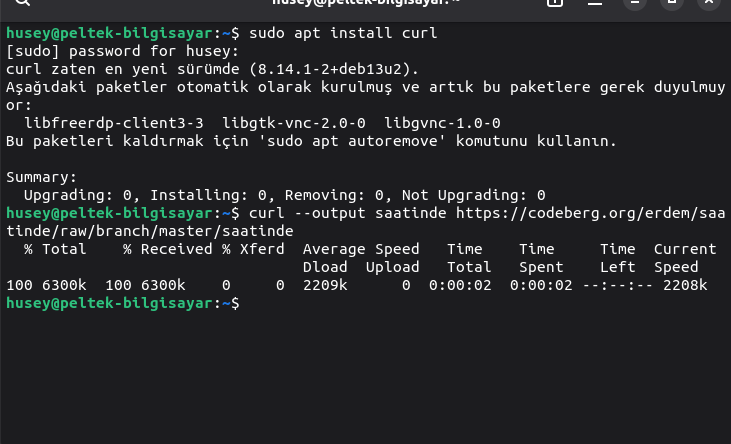
O zaman şöyle yapalım. Öncelikle kurulu değilse curl paketini kurunuz.

sudo apt install curl

Uygulamayı bulunduğunuz dizine indiriniz.

curl --output saatinde https://codeberg.org/erdem/saatinde/raw/branch/master/saatinde

Bu noktadan sonra kalan kurulum adımları ile devam edebilirsiniz.

chmod +x saatinde


Kuruldu, teşekkürler.

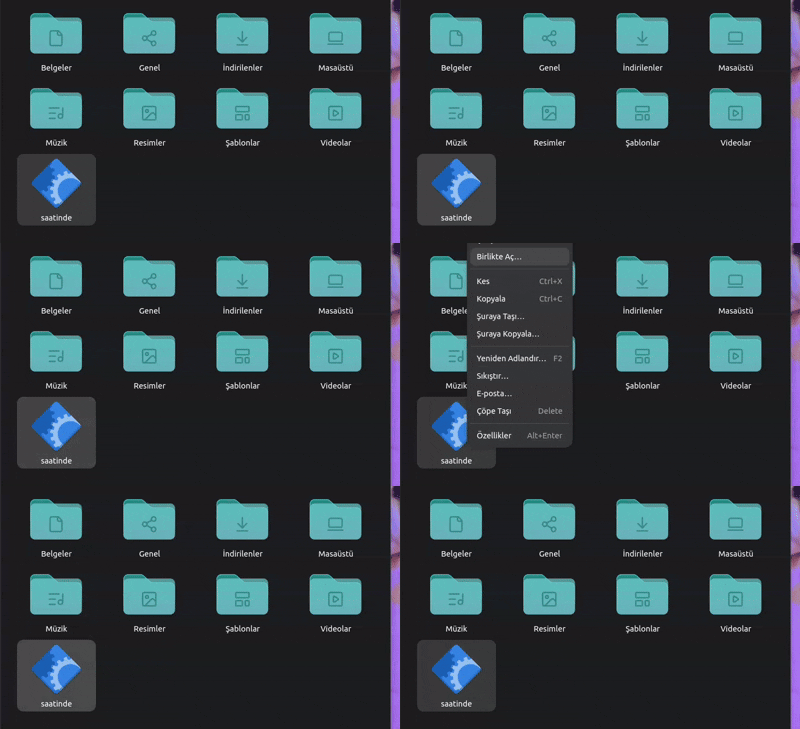
Ekran Kaydı 2026-01-30 11-35-27
Ama açamıyorum.

O zaman uygulamaya

chmod +x saatinde

ile çalıştırma izni veriniz.

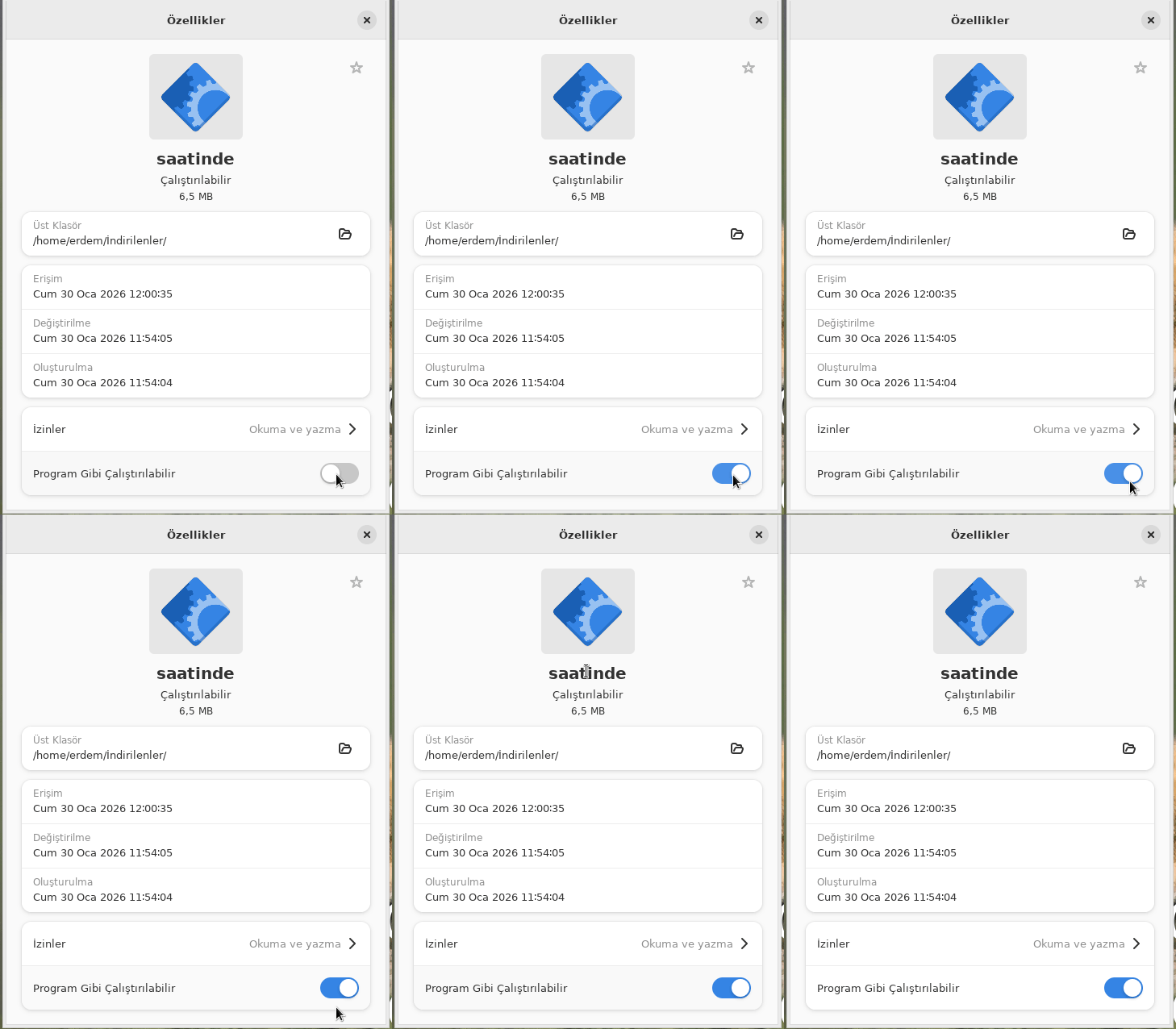
Ya da dosya üzerine sağ tıkladığınızda Özellikler bölümünden en altta açılan Program Gibi Çalıştırılabilir seçeneğini seçiniz.

ozellikler

Daha sonra buradan kurulum adımlarına devam ediniz.

Zaten açık ama açılmıyor.

1 Beğeni

Pardus 25 mi kullanıyorsunuz acaba.

Uygulama Pardus 23 üzerinde çalışıyor.

Ancak Pardus 25 kurulu bir makineye SSH ile bağlandım.

Uygulamayı ./saatinde şeklinde çalıştırınca hata iletisi verdi.

./saatinde: error while loading shared libraries: libphobos2-ldc-shared.so.100: cannot open shared object file: No such file or directory

Bakalım çözmeye çalışalım.

Ekleme :

Tahminime göre Pardus 25’te libphobos2-ldc-shared100 isimli bir kütüphane depolardan kalkmış.

Uygulamayı kaynak kodundan kurmak için açıklamalar ekledim.

Pardus 25’te kaynak kodundan kurulum yaparak kullanabilirsiniz.

Artık Pardus 25 üzerinde de uygulamayı basitçe indirerek çalıştırıyor olmanız lazım.

Hatayı çözmeye çalıştık.

Eskisini silip tekrar indiriniz.

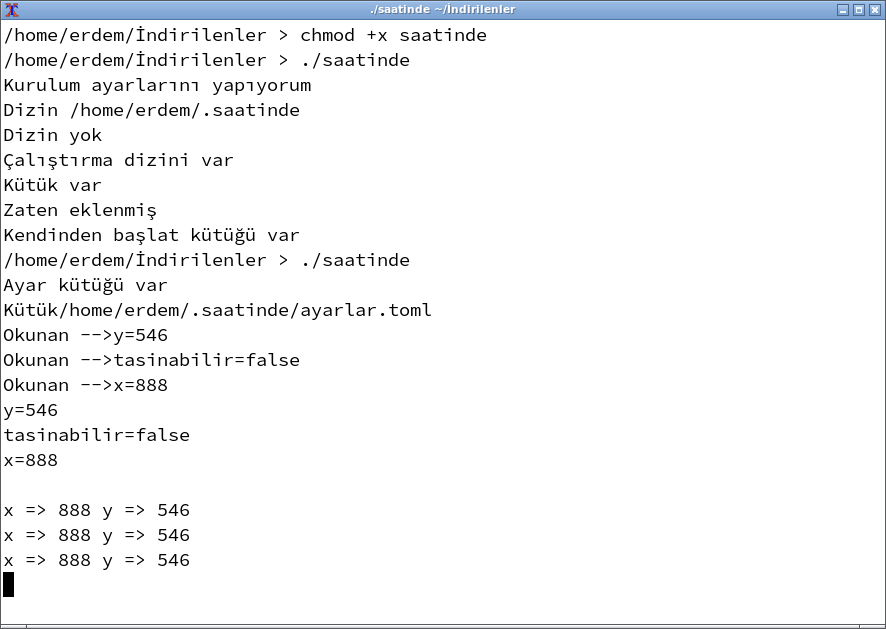
Dikkat ederseniz uygulamayı iki defa çalıştırıyoruz.

İlk seferinde kurulum ayarlarını yapıyor.

Pardus 25 kullanıyorum.

Pardus23 ve Pardus25 altında uygulama çalışıyor.

Kurulum adımlarını da güncelledik.

Gene de uygulama çalışmazsa ya da hata bulursanız, mümkünse uygulamayı komut satırından çalıştırarak bildirebilirsiniz.

Yok olmuyor hep düzeltiyorum ama hala wayland diyor.

Gnome mu kullanıyorsunuz. Yoksa XFCE mi?

gnome kullanıyorum erdem bey