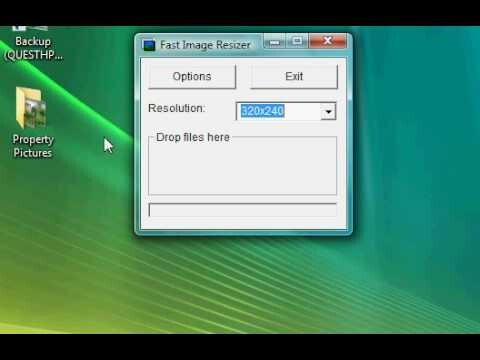
Windows kullandığım yıllarda sıkça başvurduğum bir yazılım gerekliydi. Uzun süredir erteliyordum bu gece aradan çıkarayım dedim. (Şu anda saat 6’ya 5 var ve sabaha kadar bununla uğraştım )
Bahsettiğim şuydu:
Benimki daha güzel. Panele sabitleyin lazım olunca kullanın.
Alın siz de kullanın. En azından depolayın, bir gün lazım olur belki.
Yazacak pek birşey yok, bildiğin program işte içine sürükle bırak, yap de tamamdır.
Fazla bir bağımlılığı yok, pythonun kendi dahili araçlarını kullanıyor zaten.
Python3
PyQt5
python3-pil
Debian ya da Pardus’un apt deposundan saniyeler içinde indirilip kurulur.
Bir sorunuz olursa sorun.
İndir:
Lütfen takip eden mesajlardaki güncel sürümü indiriniz.
Özgür kullanımlar.
EDİT:
Uykusuzum, kafa gitmiş. “Do!” nedir arkadaş?! Keşke “Resize” yazsaydım. Neyse o öyle gitti.
Elinize sağlık.
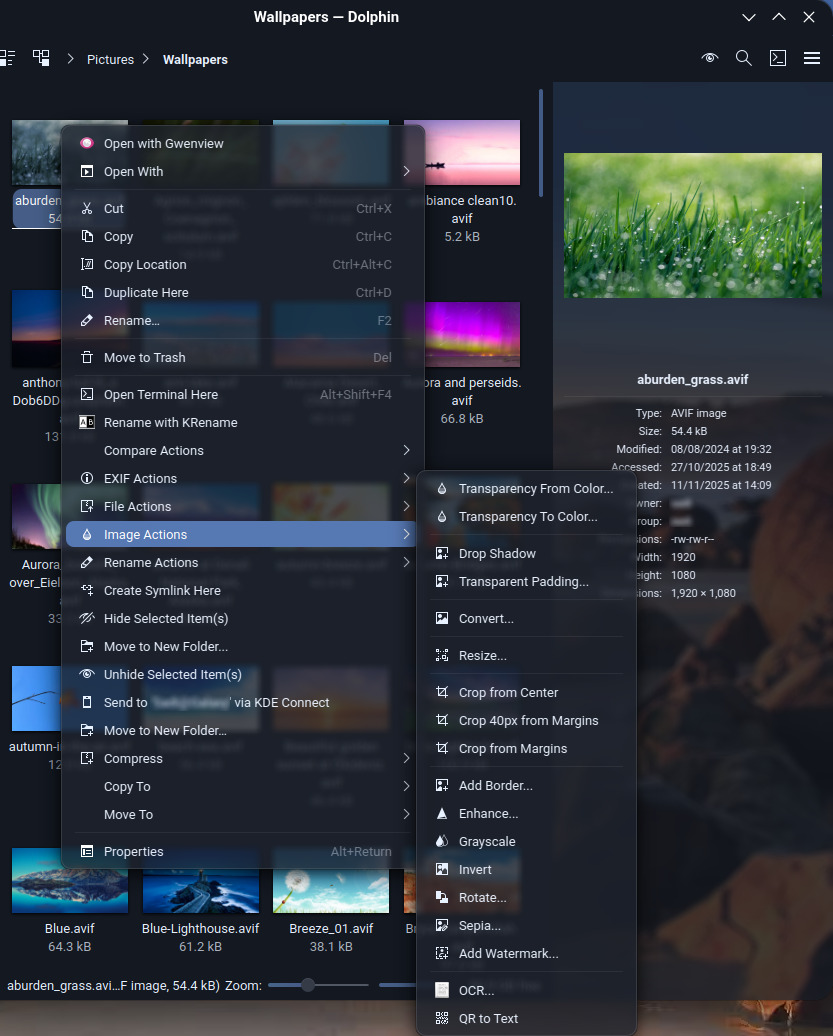
Ben bu işlemleri dosya yöneticisinde sağ tıkla yapmayı daha pratik buluyorum fakat bu benim kullandığım ImageMagickconvert komutunu içeren kabuk betik + basit bir grafik arayüz (YAD) yönteminden daha iyi tabii.
Eğer qfastresizer.py resim.jpg şeklinde de (bu durumda “sürükle-bırak” bölümü olmadan) çalışabilse, harika olur bence.
Bir de, istenen boyutlar hem genişlik hem yükseklik belirtilince oranın korunması mümkün olmayabiliyor (altta korunması işaretli olsa bile). Bunun belirtilmesi ya da bir şekilde çözüm bulunması iyi olabilir.
Şimdi fark ettim, burada önemli bir sorun da var:
Yeniden boyutlandırma işlemi sırasında tüm metadata (EXIF vs. bilgileri) yok oluyor.
Önemsiz bir sorun: Hiçbir bilgi girişi yapılmadan tıklayınca aynı boyutlarda bir dosya daha üretiliyor.
Harika! Elinize sağlık!
İstek üzerine yeni öneriler
“Resize” veya “Proceed” yerine “hatıra” olarak “Do!” elbette kalabilir fakat İngilizce “Do it!” daha uygun olur bence.
Komut satırından kullanımda “resampling” yöntemi olarak mevcut LANCZOS genel olarak kullanışlı olmakla birlikte, belki bu da tercihli yapılabilir.
DEB dosyası içindekilerin tümünün chown root:root olması daha uygun olabilir.
Son olarak, DEB dosyasının kurulum işlemine QFastResizer’ın dosya yöneticisinin bağlam menüsüne eklenmesinin istenip istenmediği soran ve istenirse belli başlı birkaç dosya yöneticisine (ör. Thunar, Dolphin, Nautilus) bunu ekleyen bir betik dahil edilmesi kullanıcılara büyük kolaylık sağlayabilir.
1- İngilizce bilmediğimiz ortaya çıktı (Sonradan EDİT: Buton ismi “Do it!” oldu.)
2- LANCZOS ve NEAREST çoğu kullanıcının pek kullanmayı tercih etmeyeceği birşey. Daha doğrusu, fotoğrafın “en az bozulmayla” dönüşmesini isterler. NEAREST’i ise pek tercih edeceklerini sanmıyorum, cidden çok bozuyor. Aslında onu seçenek olarak eklemeyecektim, ama özellik fazla gibi görünsün istedim. Bu isteğini eklemeyeceğim (gerek olmadığı için).
3- Chown root:root yaparsam program kötü niyetli kişilerin saldırı amaçlı kullanmalarının önüne geçer. Ama bu kez de her işlemde parola mı sorar acaba… Hiç anladığım bir durum değil. Bunu araştırıp YZ’ye bir sorayım. Olmadı uygularım. (EDİT: Sordum ve mahçup oldum, tam tersiymiş. Bundan sonra bütün programlarımı böyle paketleyeceğim)
4- Bunu maalesef yapamam. Yapmak istemediğimden değil de, contex menüsüne bir işlem bağlamak cidden çok zor. Biliyorsun ben “gerçek bir yazılımcı” değilim. Geçen gün iki ayrı uygulamayı contex menüye bağlamaya çalıştım ama yapamayıp bıraktım. Sinirlerim bozuldu. Kendime güvenim bitti Hani şu USB-kopyalama bitimini söyleyen eklentiydi birisi. Sıkıntılı iş cidden.
Ama şöyle yapabilirsin. Eğer sağtık menüye müdahale etmeyi biliyorsan, program zaten consol komutlarını desteklediği için yapabilirsin. Ben mi? Ben yapamam abi Olmuyo.
Dosya yöneticisi bağlam menüsünün kullanıcı tarafından kolayca zenginleştirilebilmesini şahsen çok önemsiyorum ve dolayısıyla masaüstü ortamı tercihimde önemli rol oynuyor.
Bu konuda GNOME çok kötü (Nautilus zamanla Nautilus olmaktan çıktı). XFCE ve Cinnamon oldukça iyi. Fakat şahsen en kullanışlı bulduğum, KDE Plasma’nın Dolphin dosya yöneticisi.
İster /usr/share/kio/servicemenus, ister ~/.local/share/kio/servicemenus klasöründe basit bir metin yazıp .desktop uzantılı bir isimle kaydetmek yetiyor.
Örneğin, image-actions_servicemenu.desktop adını verdiğim dosyanın bir bölümü şöyle:
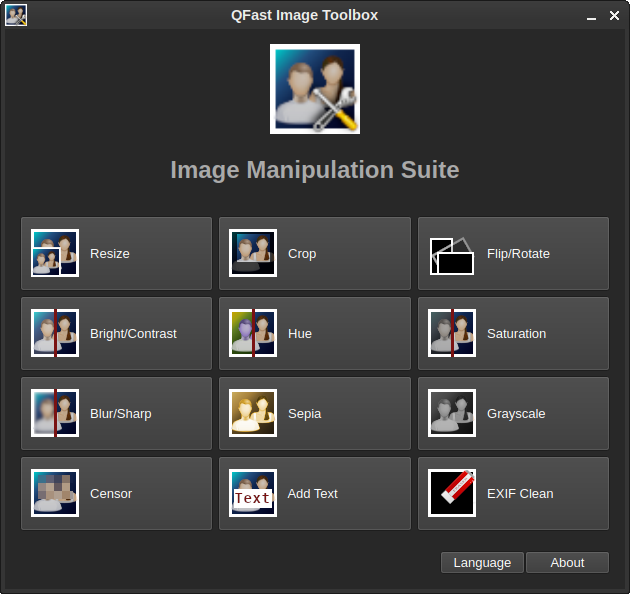
Bir sürü resim işleme özelliği eklediğinizi görüyorum. Bu gece sabaha kadar ben de bu işlemleri yapan bir toolbox tasarlıyordum. Arayüz açılacak ve bu program da dahil, croptur şudur, budur, birçok özellik kullanılabilecek. Her özellik ayrı bir pencerede açılıyor. Ama temel mantığı tam oturtmadım. Yapıcam.
Evet, ben çoğu resim işlemlerini dosya yöneticisinden sağ tıkla (küçük bir kabuk betiği/shell script yazarak) yapmayı seviyorum ve bütün bunları kolayca yapmamı sağlayan Dolphin dosya yöneticisine aşığım.
(Bu alt menü çok kalabalık olunca EXIF işlemlerini ayrı bir alt menüye aldım)
 )
)

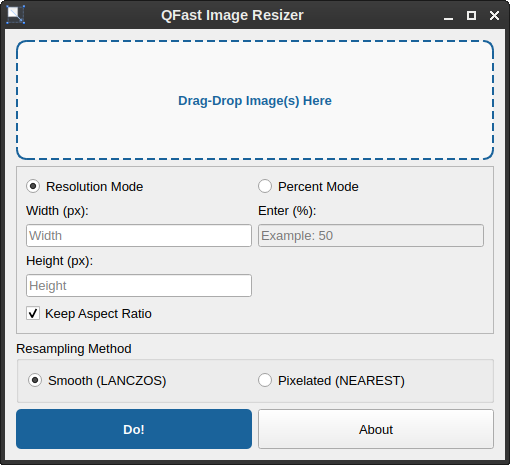



 (Sonradan EDİT: Buton ismi “Do it!” oldu.)
 Hiç anladığım bir durum değil. Bunu araştırıp YZ’ye bir sorayım. Olmadı uygularım. (EDİT: Sordum ve mahçup oldum, tam tersiymiş. Bundan sonra bütün programlarımı böyle paketleyeceğim)