Resmi kurumlarda pardus ve sorunlarım

Merhabalar,
İlk olarak linux diye bir sistemin varlığını Pardus sayesinde öğrendim. bir kaç yıldır ısrarla Pardus kullanmaya çalışıyorum. linuxun diğer bir çok dağıtımını denememe rağmen Pardus’un şuan Türkiye genelinde yeni başlayanlar için kendisini çok geliştirdiğini ve indirme hızları ve performans bakımından bir çok dağıtıma göre önde olduğunu deneyimledim. Kişisel bilgisayarım da sürekli kullanıyorum. bir çok problemim çözüldü. Pardusda bu süreçte önemli değişikliklere gitti. Meb de öğretmen olarak çalışıyorum. Resmi yazı ile pardus eğitiminin verilmesi ve pardusun hem bilgisayarlarda hem tahtalarda yaygınlaştırılması ile ilgili bir yazı geldi. tüm öğretmenlerin bu eğitimi almaları ve 30 nisana kadar tamamlamaları gerekiyor. kişisel bilgisayarımda pardusu kurup ihtiyaçlarımı giderebildim. Ancak okuldaki bilgisayarlara kuruluma gelince problemler çıkmaya başladı. genel manada yaşadığım sıkıntıları maddeler halinde yazıyorum. Yardımcı olursanız çok sevinirim.

  1. Okulda kurduğum bilgisayarlardaki yazıcıları otomatik olarak tanıması beni çok sevindirdi. Ancak yazıcıların yazdırma işlevini tanımakla beraber tarayıcı bölümünde bu durum böyle olmadı.

neredeyse tüm okullarda bulunan Kyocera 3040 mfp serisinin bile tarayıcısını otomatik olarak tanımadı. sitesinden indirdim deb uzantılı dosyalarda hata veriyor.
Hata !
Cannot install ‘cups-filters:i386’
bu pakette hata verdi.
bu paketi kurmak istediğimde de gnome dekstop paketine kadar kaldırdı ve sistemim cöktü… bir diğer hata da libsane hatasıydı bunuda çözemeedim.

  1. Gnome Nautilus dosya yöneticisinde kopyalama işlemi yaparken açık klasörün sol alt köşesinde bir koplama barı bulunuyor. bunun klsör ile bağlantılı olması benim hoşuma gitmedi. çünkü alışkanlıklarımızdan dolayı o klasörü kapatıyoruz ve kopyalama işlemi duruyor. başka bir dosya yöneticisi ile durumu çözmeye çalıştım ancak gnome ile tam oyumlu nautilus çalışıyor .thunar dolphin ve nemoyu denedim varsayılan yapmama rağmen arşiv yöneticsinde ve klasörde uçbirim açma konusunda sıkıntılar oluşuyor.
  1. sorum nautilus da bu kopyalama barını harici bir şeye dönüştürme imkanımız yok mu?

  2. sorum kopyalama işlemi bitti olarak gözükmesine rağmen 3-4 gb dosyalarda arka planda yazma işi usbyi ayırmaya çalışmama rağmen 1 dakika civarı sürüyor. bun bir kaç çözüm denedim ama başarılı olamadım.

  3. masaüstü bilgisayarımda kde masaüstü ortamını kurdum ve daha fazla kişiselleştirmeden dolayı çok hoşuma gitti kullanıyorum. Pardus da kde desteği direk iso olarak gelcek mi?

  4. okulda kyocera fs 3040 mfp, hp lazerjet 1530 , utax c-2660, lazerjet mfp m440 serisi var bunların tarayıcılarının kullanılması gerekiyor. özellikle kyocera 3040 ve utax c2660 (fatih projesi kapsamında birçok okulda mevcut) bunların yüklenmesi için özellikle ilk kullanıcılarak deb paketlerinin yapılmasının gerekli olduğunu düşünüyorum.

  5. e- imza meselesine gelince pardus mağazasına kurumsal bölümüne uygulamaları koymuş ancak bunların kurulumu yetmiyor. Github dan Yahya yıldırımın oluşturduğu kurulum yöntemiyle onu halledebildik. bununda hakeza deb paketleri ile rahat kurulabilir haline gelmesi gerekiyor.

sonuç olarak .tüm bu problemlerime çözüm arıyorum. pardusun tüm türkiye ye yayılmasını canı gönülden istiyorum. Ancak hali hazırda yazı ile bir emir olmasına rağmen bu yazdığım problemleri çözemez isek bunun gerçekleşme imkanınıda zayıf görüyorum. tüm memurlar zaten çok ön yargılı değişime açık değiller birde kurulum bazında bu problemlerin çözülememesi iyice uzaklaştırıyor. cevaplarınızı bekliyorum. inşallah ben cahilimdir bunların hepsinin kolay bir şekilde çözüm yolu mevcuttur.

1 Beğeni

Sınamak için bu adresten Linux sürücüsünü indirdim.

Aşağıdaki komutlarla paketi açtım.

unzip Linux_Universal_Driver.zip
tar -xf KyoceraLinuxPackages-20240521.tar.gz

Dizinin içine girdim.

cd Debian/EU/kyodialog_amd64/

Paketi geçici dizine kopyaladım.

cp kyodialog_9.4-0_amd64.deb /tmp

Geçici dizine geçtim.

cd /tmp

Aşağıdaki komutla paketi kurdum.

sudo apt install ./kyodialog_9.4-0_amd64.deb

Sonra

kyodialog9.4

yazınca bir şey açılıyor.

Ama yazıcı yok.

Openbox üzerinde Nautilus yavaş çalışıyor.

Dosya yöneticisi olarak PCManFM kullanıyorum.

Aşağıdaki komutla kurabilirsiniz.

sudo apt install pcmanfm

İnsallah Yarın deneycegim sonuçları yazarım

MEB de pardus kullanarak çalıştım ve emekli oldum EBYS sorunum olmadı Memurların ön yargısı ellerinde mevcut üç beş excel veya exe ile yapılmış olan bir kaç program kullanmalarıdır.Bu Programların Pardus Libre ofis alternatifleri yapılırsa bu ön yargı çok çabuk kırılır bunun için bakanlıktan mevcut programları uyumlusunu pardus için üretilmesini sağlamaktır.Pardus MUHABEBE UYGULAMALARI en önemli çözümdür örneklemek gerekirse ek ders hesaplama bordro programı,Maaş Hesaplama Programı,Terfi Takip Programı,Terfi Farkı Hesaplama Programı,Tebellüğ Belgesi Programı vb.

1 Beğeni

Maalesef piyasaya hakim olmuş Microsoft ile bilgisayar ve çevri birimleri (yazıcılar vs.) üreticileri arasındaki özel ilişkiler nedeniyle Linux işletim sistemlerinde eskisi kadar olmasa da hala bu alanda zorluklar yaşanabiliyor ve bazı ek çabalar gerekebiliyor zaman zaman.
Bahsettiğiniz yazıcı/tarayıcı sorunlarının daha önce bu forumlarda konuşulmuş ve çözülmüş olduğu görülüyor - biraz eski fakat belki hala işe yarayabilir bu bilgiler:

Deneycegim insallah bunu çözmemiz lazım insallah cozecegiz

Utax yazıcılar için genel donanım tanımlayıcı sürücü yazılımı linux ppd sürücüsü en son 20.03.2026 'da güncellenmiş.

Bildiğim kadarıyla i386 dosya biçimi 32 bit işlemcili bilgisayarlar içindir. Eğer bilgisayarınız 64 bitlik ise dosyalarda var ise 64 bitlik dosyayı yüklemeyi deneyiniz.

HP LaserJet Enterprise P3015 Yazıcının sürücü indirme sayfası şurada:
https://support.hp.com/sg-en/drivers/hp-laserjet-enterprise-p3015-printer-series/model/3815798?sku=CE525A

maalesef tüm yaptıklarınızı yaptım ayın ekrana geldim ancak yazıcı bağlı gözükmedi sizin attığınız resimdeki gibi boştu. bir kaç şey daha denedim olmadı.

olmadı malesef ayn şeyleri yaptım ekranı yakaladım ancak bağlantı yoktu.

kyocera ve utax biri müdür bey kullanıyor birini müdür yardımcımız bunların tarayıcı bölümünü halletmeden onlara pardusu kuramam cok problem yaşarlar. öğretmenler odasındaki kyoceraya tanıtabilirsem sonra diğerlerine geçeceğim

Anladım henüz Utax ve HP sürücüyü kurmadınız. Önce öğretmenler odasındaki kyocera marka yazıcıyı kurmanıza yardım etmeye çalışalım. Sanki yapay zeka yazıyor gibi bir yazı üslubu oldu.:slightly_smiling_face:.
Kyocera sürücüsünü kurmanıza yardım edelim.
https://www.kyoceradocumentsolutions.com.tr/tr/support/downloads.html adresinden kyocera fs 3040 mfp sürücü dosyası için Linux Universal Driver yazan bağlantıdan indirdiğiniz sürücüyü çift tıklayarak kurmayı deneyiniz. Eğer kurma sürecinde bir hata varsa ve bu sebeple kuramadıysanız bir de Linux Upd Driver yazan seçeneği kurabilirsiniz.
Bunun için önceki süreçte bir şekilde hatalı kurulan sürücüyü silelim:

Bilgisayara geçince yardım edeceğim.

Simdiye karsi denemelerde anladigim kadariyla kyoxeranin linux driverlari eski kalmis gibi ancak mesai saatinde bir daha deneyelim

1 Beğeni

root şifremi giriyorum ama kabul etmiyor. neden olabilir.

Eğer kurulu değilse aşağıdaki paketleri kurmayı deneyiniz.

sudo apt install cups hplip

Yazıcı yerel ağa ethernet kablosu ile mi bağlanıyor?

hplip elle kurulmuş olarak ayarlandı.
Aşağıdaki paketler otomatik olarak kurulmuş ve artık bu paketlere gerek duyulmuyor:
baloo6 libkf6baloowidgets6
ffmpegthumbs libkf6idletime6
javascript-common libkf6texteditor-bin
kdegraphics-thumbnailers libkf6texteditor-data
kdenetwork-filesharing libkf6texteditor-katepart
kimageformat6-plugins libkf6texteditor6
libbaloowidgets-bin libkf6userfeedback-data
libdolphinvcs6 libkf6userfeedback-doc
libeditorconfig0 libkf6userfeedbackcore6
libjs-jquery libkf6userfeedbackwidgets6
libjs-underscore libmng1
libkdcrawqt6-5 libpackagekitqt6-1
libkf6baloo6 qml6-module-org-kde-userfeedback
libkf6balooengine6 qt6-image-formats-plugins
Bu paketleri kaldırmak için ‘sudo apt autoremove’ komutunu kullanın.

Summary:
Upgrading: 0, Installing: 0, Removing: 0, Not Upgrading: 0

Evet Direk kablo ile bağlı

Genellikle root kullanıcı adı olarak bilgisayarınıza bir program yüklemek istediğinizde Pardus kurulum aşamasında oluşturduğunuz ve genellikle oturum açarken kullandığınız şifrenizi kullanırsınız.

Ben şimdi bilgisayarıma aynı paketi kurmayı deneyeceğim. Burada aşama aşama görselini paylaşırım.

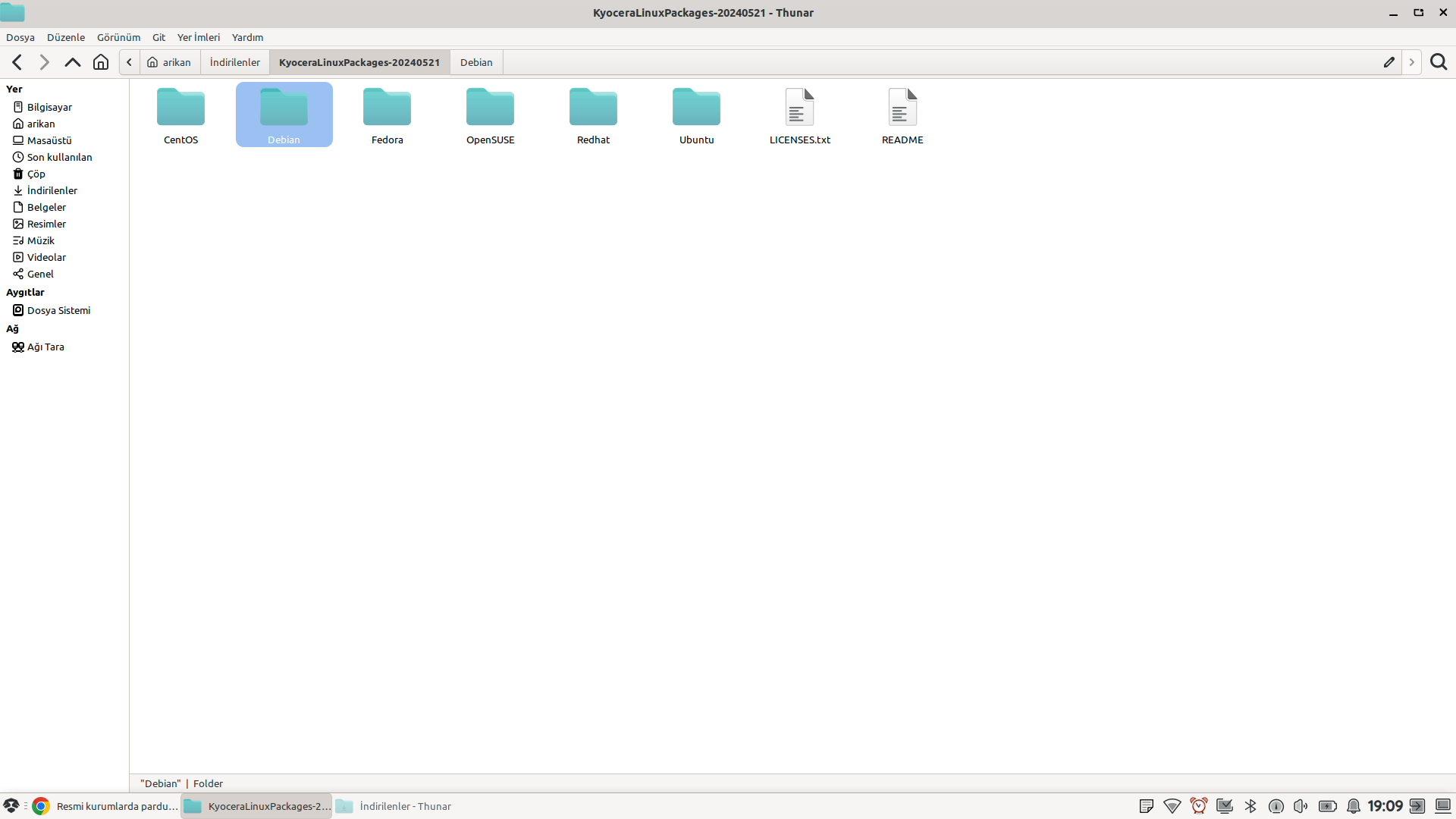
İlk olarak Ürün Destek ve İndirme Merkezi | Kyocera Turkey adresinden FS-3040MFP yazarak aratıyoruz ve Linux Universal Driver paketine tıklayıp indiriyoruz. İndirilenler klasörüne giderek Linux_Universal_Driver.zip dosyasına bir kere sol tıklayıp seçili hale getiriyoruz. Sonra da sağ tıklayıp seçenekleri fare kısayol menüsüne bakıyoruz. Buraya aç seçeneğine sol tıklıyoruz. Açılan KyoceraLinuxPackages-20240521.tar.gz isimli pakete bakıyoruz. Paketin üstüne sol tıklayıp seçili hale getiriyoruz ve ardından sağ tıklayıp fare menüsüne bakıyoruz ve buraya aç seçeneğine sol tıklıyoruz. Açılan KyoceraLinuxPackages-20240521 isimli dosyaya sol çift tıklıyoruz.


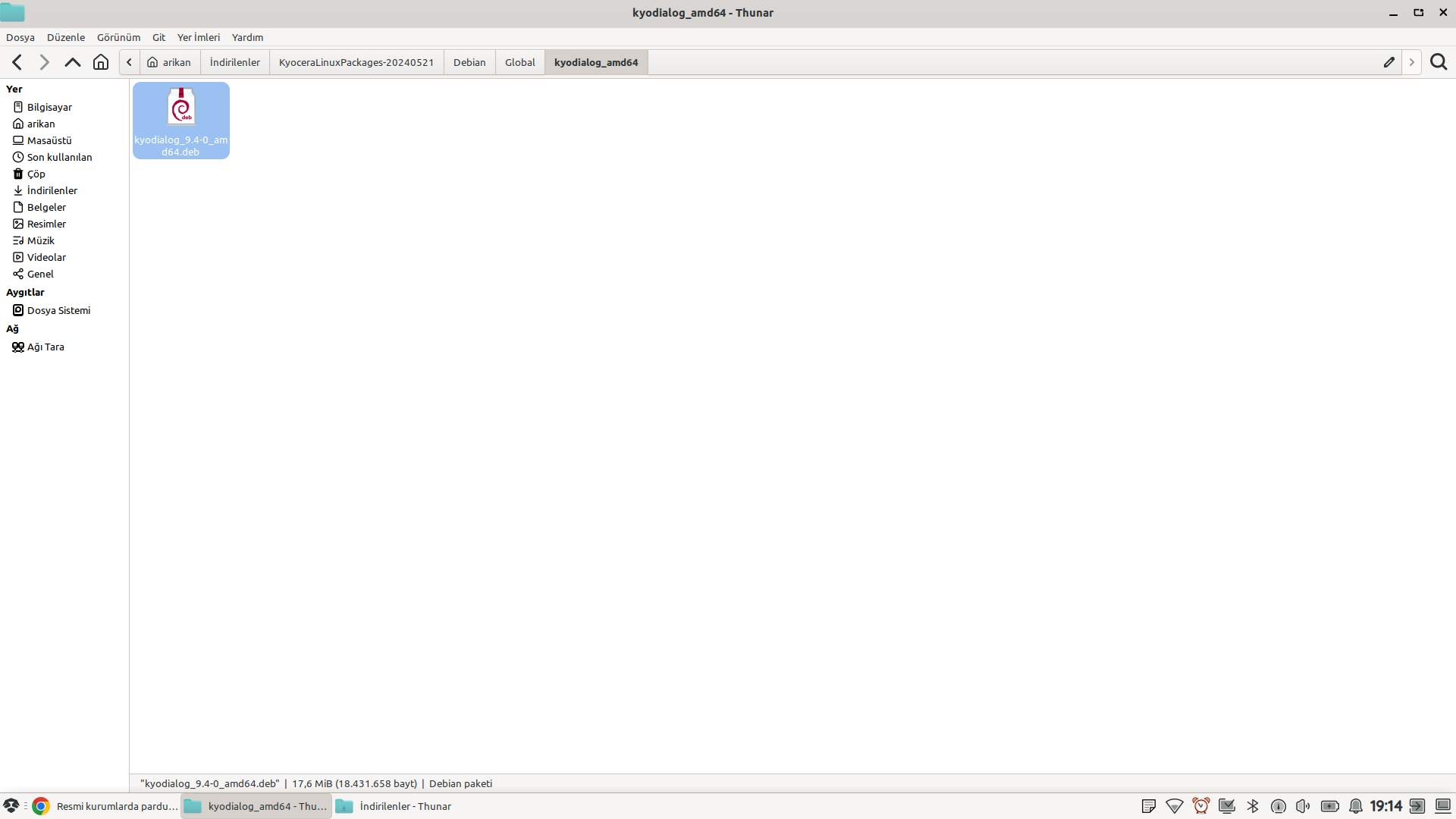
Debian dosyasına çift tıklıyoruz. Açılan Global dosyasına çift tıklıyoruz. Bilgisayarımız 64 bitlik olduğu için açılan kyodialog_amd64 isimli dosyaya çift tıklıyoruz. Açılan kyodialog_9.4-0_amd64.deb isimli kurulum paketine çift tıklıyoruz.

Yükle seçeneğine basıyoruz. Herhangi bir paket kurmak ve kaldırmak için kullandığımız şifremizi giriyoruz.
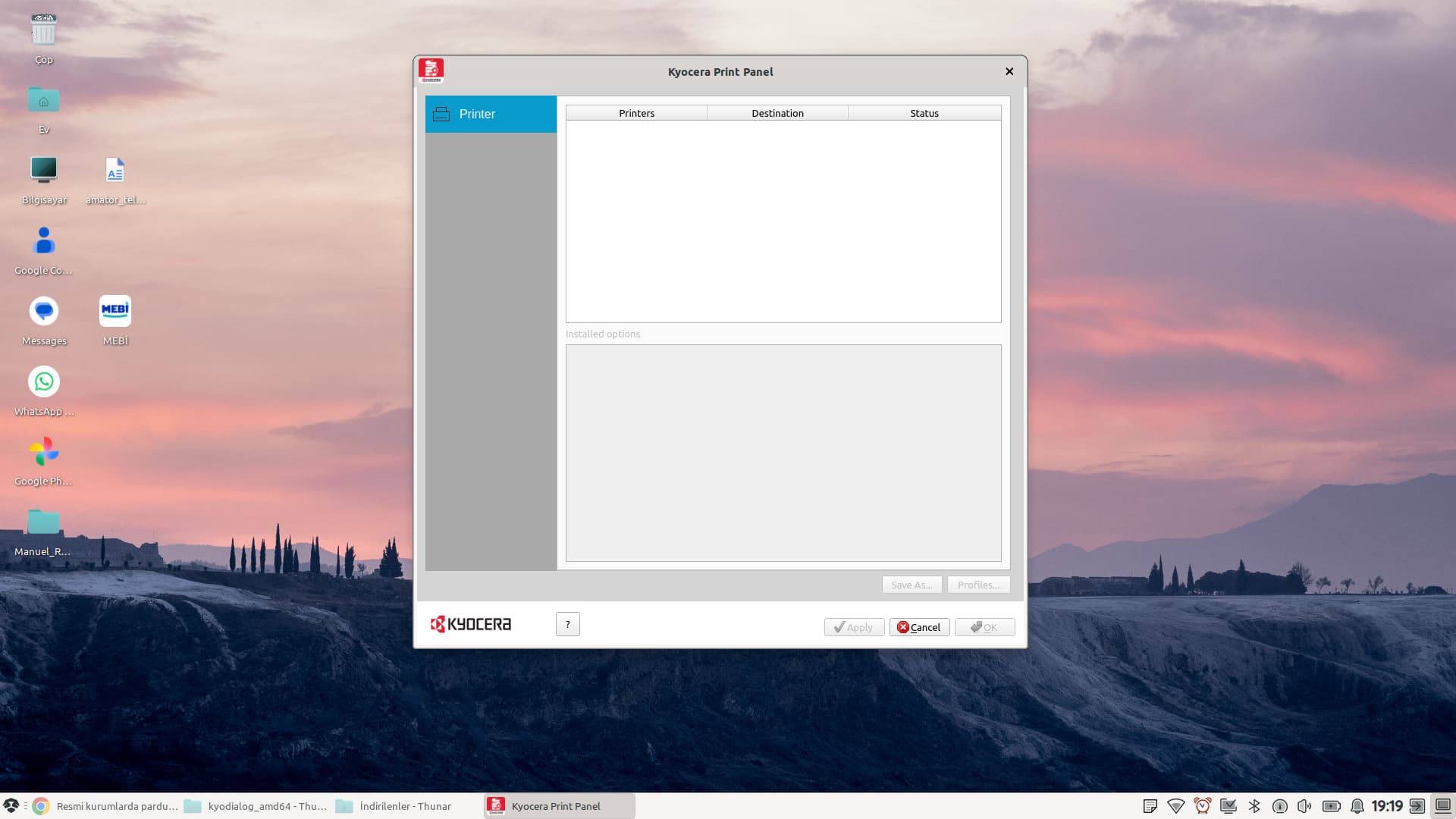
Kurulum bitince Pardus menüsündeki arama çubuğuna ky yazınca zaten Kyocera Print Panel çıkıyor. Üstüne çift tıklayınca paket aşağıdaki gibi açılmış oluyor:

Benim yazıcım olmadığı için bir sonuç göstermiyor, tabii.

Ben genel bir yazılım kurmak istersem genellikle Pardus menüsündeki Synaptic Paket Yöneticisi isimli paketi kullanıyorum.


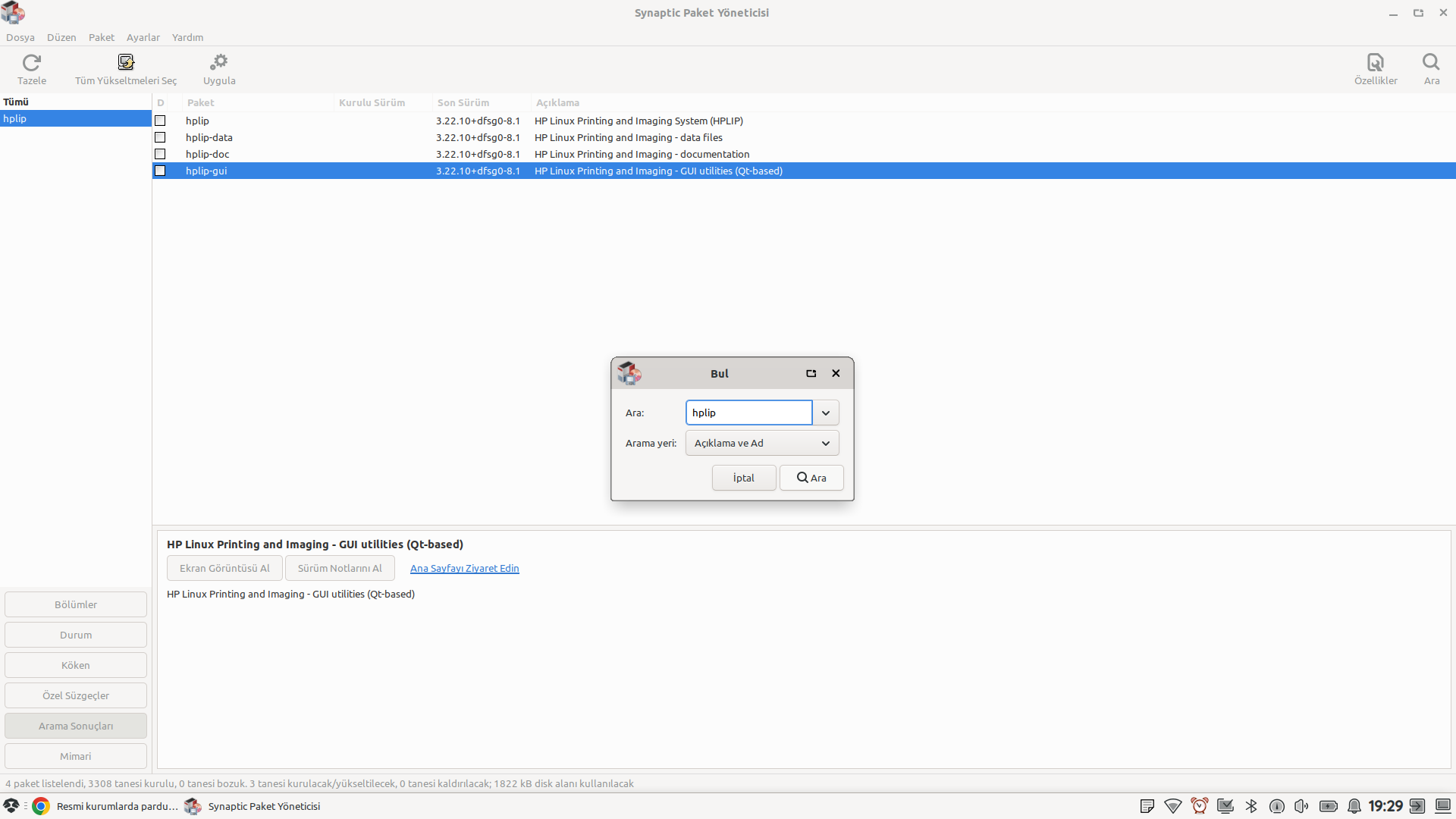
hplip yazıp enter tuşuna basıp aratınca hplip-gui yazan seçeneğe çift tıklıyoruz ya da sağ tıklayıp fare menüsünden kurulum için işaretleye basıyoruz ve tamam diyoruz. Ve üstteki :gear: Dişli sembolünde yazan Uygula ya basıyoruz. Ve açılan menüde de uygulaya basıyoruz.
Artık paketler kuruldu:

Pardus menüsünden Hp yazıp aratınca zaten HPLIP TOOLBOX isimli paket çıkıyor ve çift tıklayınca paket açılıyor:


Bende tabii yazıcı olmadığı için yazıcı bulunamadı ama eğer bir sorun varsa şunları şunları yapabilirsiniz diye öneri yazmış. HP yazıcınızı tanıtmada bir sorun yaşadığınızı belirtirseniz görselde yazan yöntemleri de deneriz. Hoşça kalın.

O zaman size HP yazıcı kurulum adımlarını paylaşıyorum.

Cups nedir?

Cups Unix Yazdırma Katmanının kısaltılmış biçimidir.

Öncelikle Cups’u ve HP Linux yazdırma desteğini kurmayı deneyelim.

sudo apt-get install cups hplip

Eğer Cups hatasız olarak çalıştı ise sonraki adıma geçebiliriz.

Yazıcıyı yerel ağa bağlamak

Kullandığımız yazıcı yerel ağa ethernet kablosu ile bağlanıyor.

Yazıcıyı bir ağ kablosu ile, kablonun bir ucu yazıcının en altında bulunan girişe diğer ucu yönlendirici (“modem”) üzerindeki ağ girişine gelecek şekilde takınız.

Yazıcının üzerinde bulunan sarı renkli ağ girişi en altta bulunuyor.

Üstteki faks girişi ile karıştırmayınız.

Yazıcının ağ ayarlarını yapmak için yazıcının üzerinde bulunan ekrandan

Kurulum → Ağ Kurulumu → Ethernet Ayarlarını açın.

Gelişmiş Ayarlar → IP ayarları → Manuel (Statik) yolunu takip ediniz.

Manuel IP Ayarları bölümünde ayarları şu şekilde yaptık :

IP Adresi : 192.168.0.33
Alt Ağ Maskesi : 255.255.255.0
Varsayılan Ağ Geçidi : 192.168.0.1
DNS Sunucusu : 192.168.0.1

Burada iki tane DNS Sunucu adresini de yukarıdaki gibi yapabilirsiniz.

Yazıcının ağ üzerinde görünüp görünmediğini sınamak için bilgisayar üzerinden nmap uygulamasını kullanabiliriz.

nmap -sn 192.168.0.0/24

Eğer yazıcı ağ üzerinde görünüyorsa aşağıdakine benzer bir rapor görebilirsiniz.

Nmap scan report for 192.168.0.33
Host is up (0.00060s latency).

Eğer nmap yazılımı kurulu değilse kurabilirsiniz.

 sudo apt-get install nmap

Cups ağ arayüzü

Buraya erişmeden önce varsayılan kullanıcıyı sys grubuna eklemek gerekiyor.

gpasswd -a "$USER" sys

Cups ağ ara biriminin yönetim bölümüne aşağıdan erişebiliriz.

http://localhost:631/admin

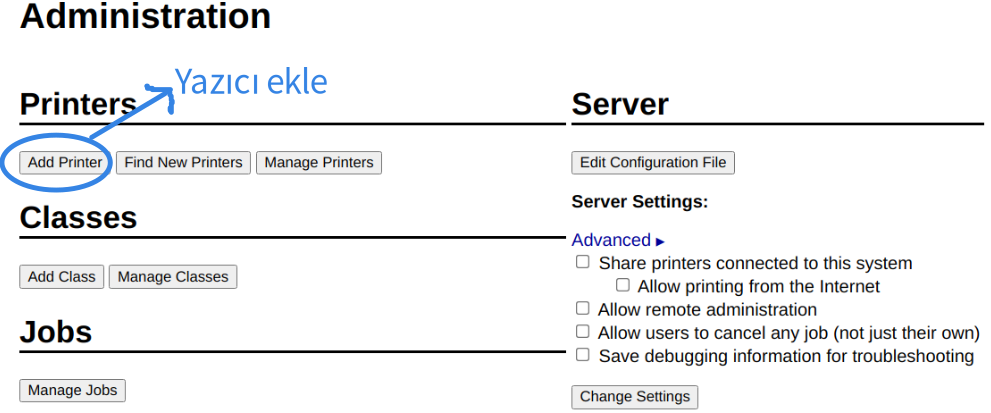
Buradan yazıcı ekle düğmesine tıklıyoruz.

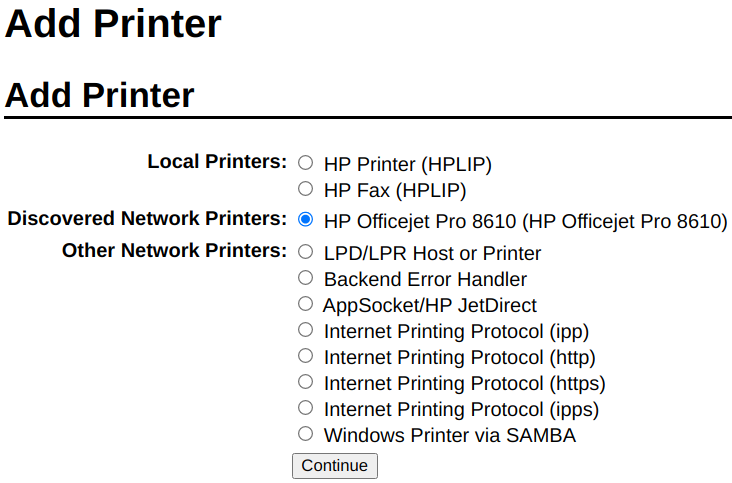
Eklemek istediğimiz yazıcıyı seçiyoruz.

Bu aşamada yazıcının açık ve ağa bağlı olduğundan emin olunuz.

Yazıcının keşfedildiğini görebiliriz.

Burada yazıcıyı seçiyoruz.

resim

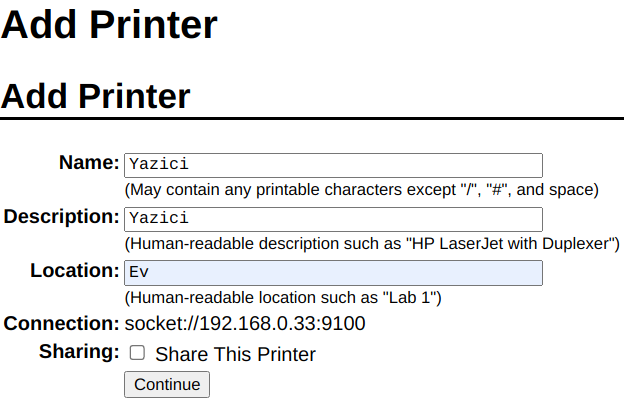
Yazıcı için bir isim ve açıklama giriyoruz.

Bağlantı yönteminin soket olduğuna dikkat ediniz.

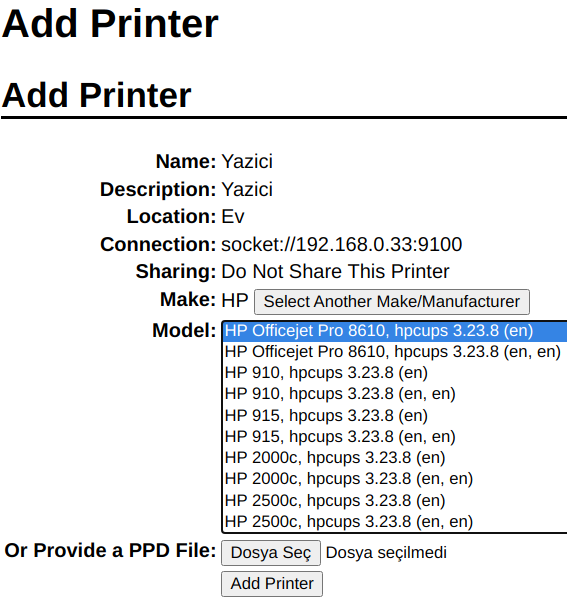
Son olarak da yazıcı sürücüsünü seçerek yazıcı ekle (“Add Printer”) düğmesine tıklıyoruz.

Arkalı önlü yazdırma, kenar boşlukları

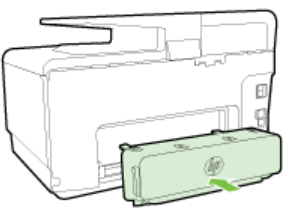
Öncelikle yazıcının arkasına çift taraflı yazma düzeneğini takmak gerekiyor.

resim

Eğer takılı değilse iterek takabilirsiniz.

Yan tarafında bulunan basmaklara basarak çıkarabilirsiniz.

Bir belgeyi belge görüntüleyici ile açalım.

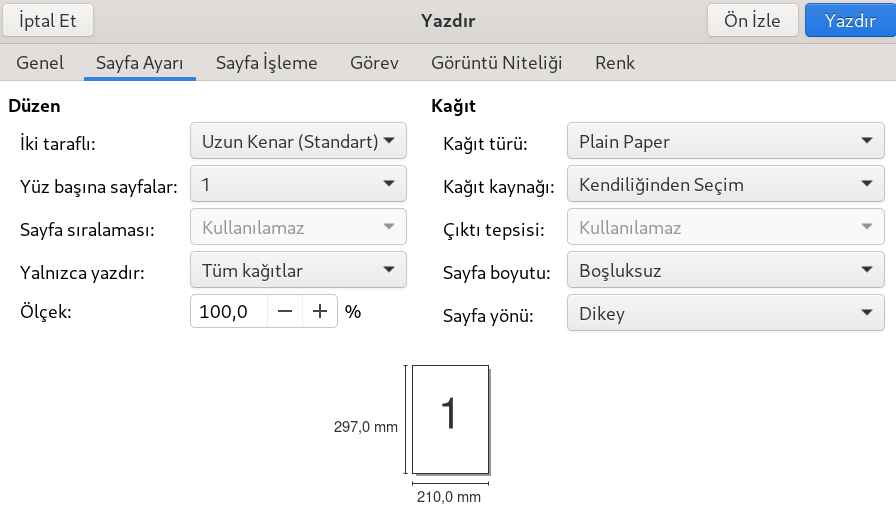
Ctrl - P tuşlarına beraber basarak yazdırma bölümünü açalım.

Buradan sayfa ayarını seçelim.

İki taraflı bölümünde uzun kenar seçiyoruz.

Sayfa boşluklarını ayarlamak için sayfa boyutu bölümünde özel seçeneğini seçiyoruz.

Böylece kenar boşluklarını arzu ettiğimiz şekilde ayarlayabiliriz.

Arkalı önlü yazdırma şu şekilde çalışıyor.

Sayfayı normal yazdırıyor.

Bir kaç saniye bekliyor.

Kağıdı tekrar geriye çekiyor ve arka yüzünü yazıyor.

1 Beğeni

İlk oluşturduğunuz root şifresini bilgisayar güncelleme aldıktan sonra maalesef kabul etmiyor. Sebebini bilmiyorum. Mint linux böyle bir sorunla karşılaşmamıştım. Pardus’da yeniden root şifresi oluşturmak gerekir. Hp kurulumlarında hep bu şekilde yapıyorum.

Aşağıdaki adımları uygulayarak yeni root şifreni oluşturabilirsin.
1. CTRL + ALT + T tuşları ile uçbirimi açın.
2. passwd komutunu girin ve kullanıcınız için şifre yeni şifre oluşturun. Şifreyi 2 kez gireceksiniz. Yazarken ekranda herhangi bir şey çıkmaz.
3. sudo passwd komutunu girip önceki oluşturduğumuz şifreyi girip root yetkilerini alalım ve tekrar yeni oluşturduğumuz şifreyi tekrar oluşturur gibi oluşturalım. Bu oluşturduğumuz şifre ise root kullanıcısının şifresi olacak.